4級基準点測量作業の方法(VRS)


【重要・免責事項】
この記事に記載している4級基準点測量の作業方法は、私(Tanaka Ryoji)がこれまでの現場経験、各種公開資料、国土地理院の「公共測量作業規程の準則」(最新版:令和7年改正版など)および関連する運用基準・技術資料などをもとに、個人的に整理・理解した内容に過ぎません。
あくまで個人の私見・勉強メモであり、国土地理院や国土交通省が公式に発行・保証するものではありません。記載内容が公式規程と異なる可能性、または最新の改正点が反映されていない可能性があります。
実際の測量業務・申請・検定などでご利用になる場合は、必ず以下の最新の正規資料を最優先でご確認ください。

  • 国土地理院「作業規程の準則」(全文PDFなど):https://www.gsi.go.jp/gijyutukanri/gijyutukanri41018.html
  • 関連する運用基準、発注機関の特記仕様書、監督員の指示
  • 必要に応じて管轄の地方測量部・支所への照会

当記事の内容を参考にした結果生じたいかなる不利益・トラブル・損害等についても、一切の責任を負いかねます。ご理解の上、自己責任でご覧ください。


F9P 「非検定機」× ソフトバンクRTCM × VRS × 公共測量4級(2点)という前提での作業方法や注意点についてまとめました。

前提条件の整理
  受信機:u-blox F9P(非検定)
  補正情報:ソフトバンク VRS(G-VRS)
  電子基準点距離:約15 km
  等級:公共測量 4級基準点
  点数:2点

観測の独立性と記録の丁寧さ が重要になります。

■結論

・ソフトバンクG-VRSだけ使ってOK
・ 電子基準点は「参照用」に使えばよい
・ F9Pでも 2セッション+ログ保存+較差確認 をすれば実務上問題なし

*** 推奨・安全側の作業手順(実務版)***

事前確認(必須)
近傍既知点でチェック(1分でOK)
  ↓
ソフトバンクG-VRSに接続
  ↓
FIX確認
  ↓
既知座標との差確認
  目安 平面 ±2cm以内、標高 ±3cm以内

■ここでズレる場合:
  アンテナ高
  ジオイド(JGD2024)
  投影法
  RTCMマウントポイント
を必ず疑う。

本観測:1セッション目
【点1】
ソフトバンクG-VRS接続
  ↓
FIX後、5〜7分観測
  ↓
UBXログ保存
  ↓
アンテナ高記録
  ↓
点2へ移動
  ↓
FIX維持(通信を切らない)
  ↓
同一セッション扱い

【点2】
5〜7分観測
  ↓
UBXログ保存
  ↓
アンテナ高記録
  ↓
これで1セッション

本観測:2セッション目(最重要)
必ず「独立」させる
  ↓
NTRIP切断
  ↓
電源OFF or 再起動
  ↓
再接続してFIX再取得
  ↓
最低30分、できれば1時間以上空ける
  ↓
点2 → 点1(順番逆)
  ↓
点2:5〜7分観測
  ↓
点1:5〜7分観測

これで2セッション完了

************************************************

■非検定機(F9P)対策

  同一FIXの連続使用は避ける
  再初期化を明確に行う
  時間差を確保

検定機でなくても、測量行為の信頼性を担保できるように

■ソフトバンクG-VRSは
  複数電子基準点を内部使用
  仮想基準点は観測点近傍
  15kmという距離は 後処理ならOKだがRTKならVRSの方が有利
  現場RTKでは ソフトバンク > 単一電子基準点

推奨計算処理フロー

OrbisNet Sigma を使って、

UBX保存、RTCM保存(OrbisNetロガーのデータをダウンロード)
  ↓
convbin → RINEX化
  ↓
rnx2rtkp(baseline / kinematic)
  ↓
セッション間較差確認
  ↓
平均化

較差目安
  平面 ≤ 2 cm
  標高 ≤ 3 cm
  超えたら再観測。

電子基準点は「保険」として使う(ソフトバンクG-VRSが主)
  電子基準点(15km)は
  後処理で比較
  報告書の説明用
    という位置づけがベスト。

■実務でよくあるNG例(注意)

❌ 2セッションとも同じFIX状態
❌ 再初期化せず連続観測
❌ ログ未保存
❌ セッション差を見ていない

■提出時・説明(実務用)

本測量はGNSS測量(VRS方式)により実施し、
各点について独立した2セッション観測を行い、
セッション間較差の確認後、平均化処理を行った。

■まとめ(最適解)

ソフトバンクG-VRSでOK
2セッション必須
再初期化・時間差必須
UBX保存+後処理で品質担保

以上

OrbisNet Sigma VRS による解析方法

■必要なデータ

  移動局データ + RTCM補正データ(RAWフォルダ)

.  ubx ファイル(u-bloxなどのGNSS受信機の生データ)
  .rtcm ファイル(VRSからの補正データ)

■.ubx と .rtcm データの取得方法

  NTRIP Caster経由でVRS接続

  移動局の生データ(.ubx)と VRSからのRTCM補正データ(.rtcm)を同時取得

  Rover: u-blox → point1.ubx
  Base: NTRIP → base_rtcm.rtcm(point1、point2、、、を観測中は連続記録される)

■アプリでの設定手順

1.フォルダ構成
  作業フォルダ/
   └── RAW/
   ├── point1.ubx
   ├── point2.ubx
   ├── point3.ubx
   └── base_rtcm.rtcm ★重要: 連続記録したRTCMファイル

2.アプリでの操作

(1)rnx2rtkp設定 をクリック
  基準局タイプ で「連続RTCMロガー(VRS)」を選択
  測位モード: kinematic または static
  周波数: L1+L2(デュアル周波数推奨)
  ARモード: fix-and-hold

(2)データ品質フィルタ(チェック、デフォルトのまま)

(3)RAWフォルダ選択 → 移動局のUBXファイルがあるフォルダ←3セッションまで入力可

(4)BASEフォルダ選択 → 選択不要(空欄でOK)

(5)解析実行 をクリック

■rnx2rtkp設定のポイント

基準局設定:
  BaseStationType: BaseRtcm(連続RTCMロガー)
  BasePosType: 不要(RTCMに座標情報が含まれる)
  基準点座標: 入力不要(自動)

測位モード:
  PosMode: kinematic(移動測量)または static(固定点)
  周波数: L1+L2(デュアル周波数推奨)
  ARモード: fix-and-hold
  仰角マスク: 15°

■VRSとの違い

     項目VRS(RTCM)電子基準点(RINEX)
    データ形式.rtcm.obs + .nav
    フォルダ RAWフォルダ内別のBASEフォルダ
    基準局タイプBaseRtcmFixed
    座標入力不要(自動)必要(手動入力)
    基線長短い(〜数km)長い(〜数十km)

メリット
  基線が短い: 仮想基準点なので数km以内
  座標入力不要: RTCMに基準点情報が含まれる
  リアルタイム対応: 観測中にRTK測位も可能

■よくあるエラーと対処法

  エラー: RTCMファイルが見つかりません
  → ファイル名を確認: base_rtcm.rtcm, base.rtcm, rtcm.rtcm など
  → RAWフォルダ内に配置されているか確認
  → ファイルサイズを確認(空ファイルでないか)

  エラー: RTCMのRINEX変換に失敗しました
  → RTCMファイルが破損していないか確認
  → ファイルサイズが十分か確認(最低でも数MB以上)
  → RTCM3形式であることを確認

  Fix率が低い(50%以下)
  → 基線長を確認(30km以上だと厳しい)
  → 観測時間を延長(最低15分以上推奨)
  → 周波数設定をL1+L2に変更

  時刻ずれ
  問題: Fix率が極端に低い
  原因: UBXとRTCMの時刻が合っていない

  → 同時記録されたデータか確認
  → RTCMが観測時間全体をカバーしているか確認

  データ品質
  → 観測時間: 最低15分以上(固定点の場合30分以上推奨)
  → RTCM記録: 連続記録(途切れないように)
  → VRS接続: 安定した通信環境
  → アンテナ設置: 開けた空で障害物なし

推奨ワークフロー

  観測計画
    ↓
  VRS接続 + 連続RTCM記録開始
    ↓
  各観測点でUBX記録(15分以上)
    ↓
  全点記録後、RTCM記録停止
    ↓
  RAWフォルダに全ファイル配置
    ↓
  アプリで解析実行

観測時チェックリスト

  観測前:

  • [  ] VRS接続確認
  • [  ] RTCM記録ソフト起動
  • [  ] 連続記録開始

  観測中:

  • [  ] VRS接続維持確認(連続観測中が切れることがある)
  • [  ] 各点15分以上記録

  観測後:

  • [  ] RTCMファイルサイズ確認(数MB以上)
  • [  ] 全UBXファイル確認

OrbisNet Sigma 電子基準点データによる解析方法

■必要なデータ

1.移動局データ(RAWフォルダ)

  .ubx ファイル(u-bloxなどのGNSS受信機の生データ)

2.電子基準点データ(BASEフォルダ)

  .obs ファイル(観測データ)
  .nav ファイル(航法データ、または .26n など)

電子基準点データのダウンロード

  国土地理院のサイトから:https://terras.gsi.go.jp/  にアクセス
  観測日時と最寄りの電子基準点を選択
  RINEX形式でダウンロード
  解凍すると .obs (例:0837053g.26oフォルダ内など)と .nav(例:0837053g.26Nフォルダ内など)ファイルが得られる
  (注)実際は .obs とか、 .nav という拡張子ではなく、.26o や 26n などになっている

電子基準点の座標値:https://terras.gsi.go.jp/pos_main.php にアクセス
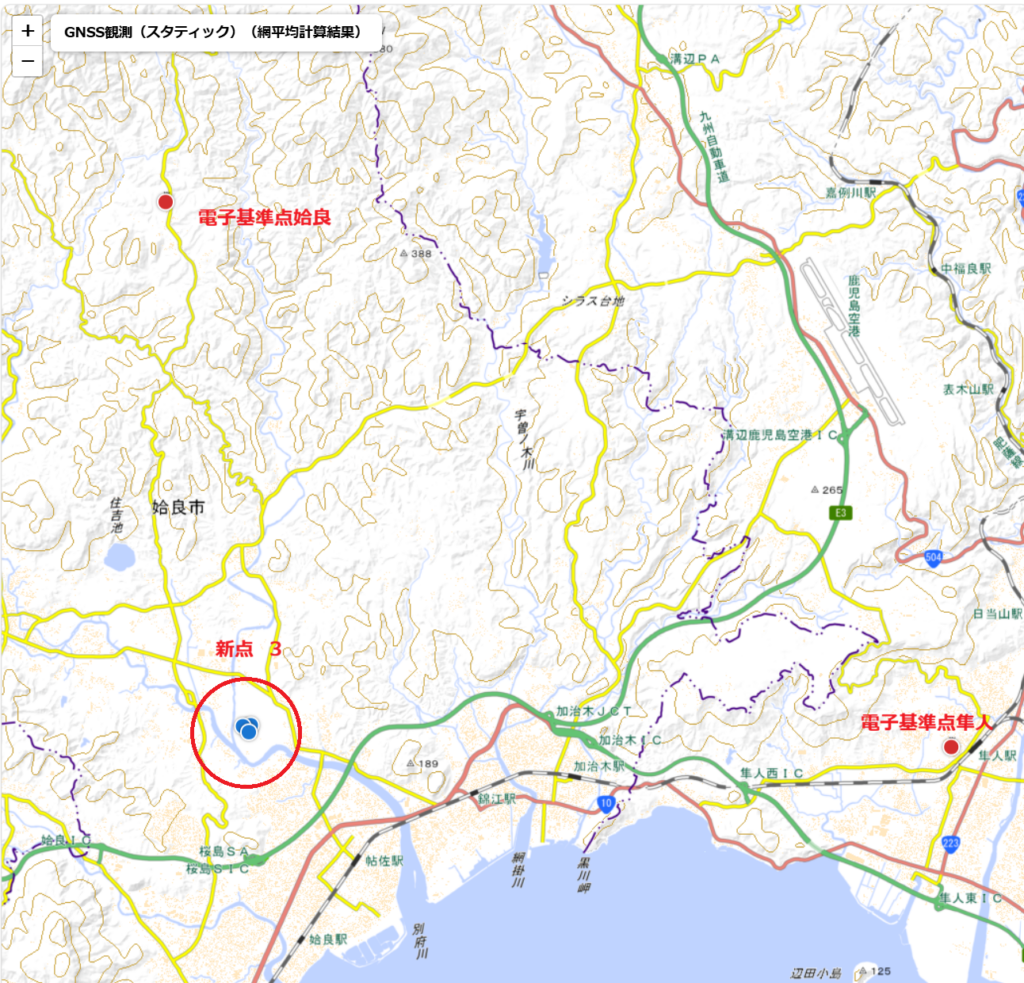
  例えば、姶良電子基準点は
  31.824057963
  130.59959832
  314.66763836

■アプリでの設定手順

1.フォルダ構成
  作業フォルダ/
  ├── RAW/
  │   ├── point1.ubx
  │   ├── point2.ubx
  │   └── point3.ubx
  └── BASE/
     ├── 3940293a.obs (電子基準点の観測データ ← .26oから変更)
     └── 3940293a.26n (航法データ)

2.アプリでの操作

(1)rnx2rtkp設定 をクリック
  基準局タイプ で「固定基準点(電子基準点)」を選択
  基準点座標 に電子基準点の座標を入力(緯度・経度・楕円体高)
  Base OBS に電子基準点のRINEXファイル(.obs)を選択 ← ダウンロード解凍した(.26o ファイル)を(.obs)に変更して(.26N フォルダ)に入れておく
  設定を保存

(2)データ品質フィルタ(チェック、デフォルトのまま)

(3)RAWフォルダ選択 → 移動局のUBXファイルがあるフォルダ←3セッションまで入力可

(4)BASEフォルダ選択 → 電子基準点のRINEXファイル(.obs/.26nなど)があるフォルダ

(5)解析実行 をクリック

■rnx2rtkp設定のポイント

基準局設定:
  BaseStationType: Fixed(固定基準点)
  BasePosType: LLH(緯度・経度・高さ)
  基準点座標: 電子基準点の正確な座標を入力

測位モード:
  PosMode: static または kinematic
  周波数: L1+L2(デュアル周波数推奨)
  ARモード: fix-and-hold

■VRSとの違い

     項目VRS(RTCM)電子基準点(RINEX)
    データ形式.rtcm.obs + .nav
    フォルダ RAWフォルダ内別のBASEフォルダ
    基準局タイプBaseRtcmFixed
    座標入力不要(自動)必要(手動入力)
    基線長短い(〜数km)長い(〜数十km)

メリット
  精度が高い: 電子基準点は高精度な座標値が公開されている
  長基線対応: 10〜30kmの基線でも解析可能
  データ品質: 国が管理する高品質なデータ

注意点
  観測時刻を合わせる: 移動局と電子基準点のデータは同じ時刻に観測されたものを使用
  基線長: 長すぎると(>30km)精度が低下
  電離層補正: 長基線ではL1+L2のデュアル周波数が必須
  座標系: 電子基準点の座標は世界測地系(JGD2011/ITRF)

■よくあるエラーと対処法

エラー: BASEフォルダに .obs がありません”
  → ファイル拡張子を (.26o)から (obs) に変更してください

エラー: NAV がありません
  → (.24n) ファイルを (.26n)または (.nav) に変更してください

Fix率が低い(50%以下)
  → 基線長を確認(30km以上だと厳しい)
  → 観測時間を延長(最低15分以上推奨)
  → 周波数設定をL1+L2に変更

基線解析、Android ロガー 更新

主な更新点

OrbisNet Logger for Android OrbisNet_20260215.zip

  1. VRSの仮想基準点固定(固定しないこともできる)
  2. 観測画面のリニューアル

OrbisNet Sigma 基線解析 OrbisNetSigma-4.0.0.zip

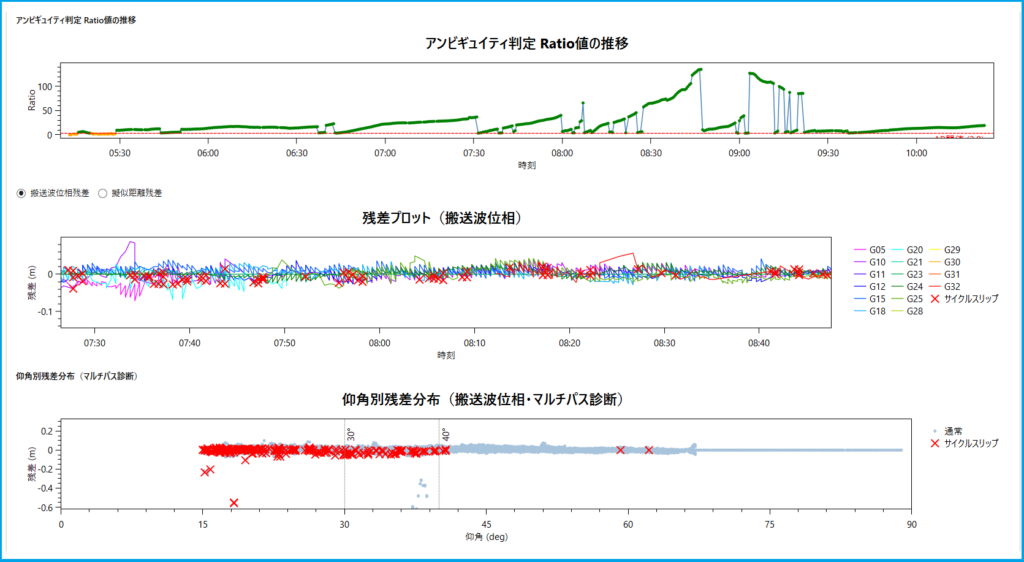
  1. Ratio :後処理で二次フィルタを追加
    前バージョンは ArThresで一次フィルタ(rnx2rtkp側)
  2. 前後差5cm以上のジャンプ除外
  3. 移動平均から3σ以上を除外

その他

基線解析用の TestData を差し替え

ソフトバンクVRSに対応しました。

諸君、小雨そぼ降るこの夕刻、日影すでに傾き、暮れなんと候。
余は、齢七十一を迎えし測量の道に身を捧げし一介の老翁に候。
長き歳月、星辰を読み、地の脈を聴き、幾多の基線を刻み来たりし末に、アプリなるものを鍛え上げ候が、ふと気付き候に、Androidなる器は実に便なりと。
さて、件の事なり。
先日、ソフトバンクの御協力により、VRS観測データの基線解析を試み候ところ、アンテナを移す毎に仮想基準局が近くに新たに生じ候こと判明せり。
これにては基線長短変じ、解析叶わず候。ゆえに、NMEAの値を最初の位置に固定する策を講じ候に、これによりて基線は常一定となり、解析滞りなく進み候。
かくしてVRSにも完全に対応せしめ得たり。
小雨の中、測量の道に新たなる一歩を刻みし喜び、諸君と共にあまねく分かちたしと存じ候。

Android版 アプリのデータをパソコンに送る方法

諸君、夜の帳が降りし今宵に候。

余は齢七十一を迎えし測量の道に身を捧げし一介の老翁に候。
長き歳月、星辰を読み、地の脈を聴き、幾多の基線を刻みし末に、アプリなるものを鍛え上げ候が、ふと気付き候に、Androidなる器は実に便利なりと。
アプリを作りし最中、ファイルのやり取りが斯くも容易なることに驚き候。

パソコンへ一瞬にして送り届けられるその術、名を「Quick Share」と申すそうな。

聞くところによれば、iPhoneにも似たる秘儀が存在する由に候が、老骨、未だその境地に至らず、試す機会に恵まれぬままに候(笑)。
されど、Androidのこの一手、測量の現場にて地図データや成果表を瞬時に共有せんとする我ら測量士の労を、実に軽やかにしてくれ候。
清き一票を!……と申したく候が、選挙は既に終わったつ~の。

今宵はただ、技術の恩恵に感謝しつつ、「Quick Share」に一票を投じたく存じ候。
諸兄姉も、もしAndroidをお持ちならば、この便利さを一度味わってみられよ。
測量の道も、人生の道も、少しずつ軽やかになるやもしれぬ。
今宵もまた、大地は静かに息づき、星は永遠の測点を指し示す。
どうか良き夢を、良きファイル共有の夢を。

敬白 田中龍児
測量一道に生きし翁
令和八年二月某日

RTK/VRS 基線解析平均化アプリのバグ修正

(1) OrbisNet Sigma v1.0.0 のライセンスアクチベーションの不具合を修正しました。

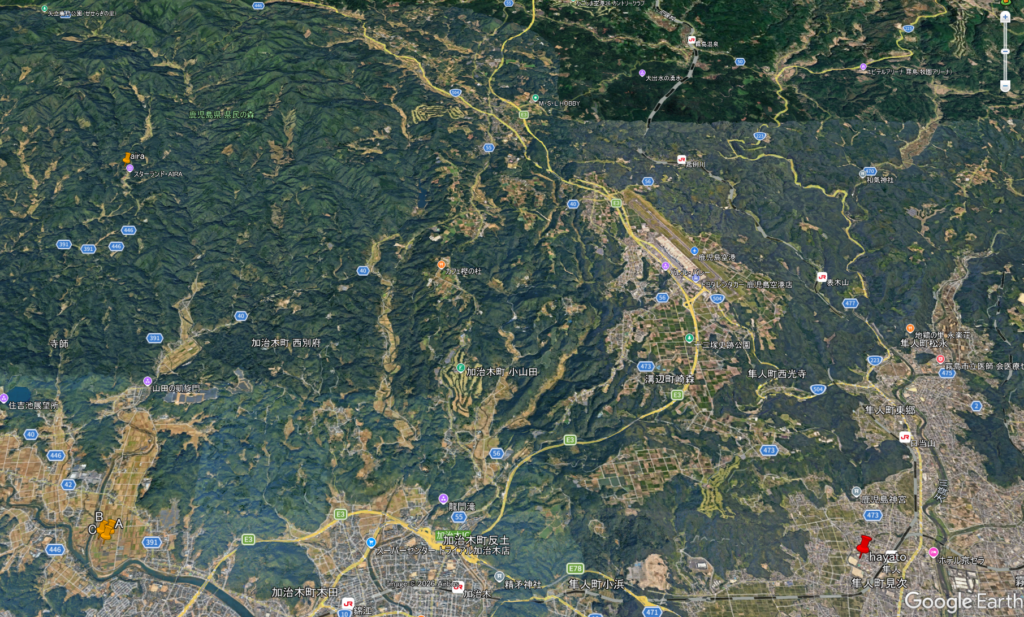
(2) GoogleEarth の不具合を修正しました。

(3) 地理院地図を追加しました。

諸君、夜更けの静寂に包まれし今宵に候。
余は田中龍児、齢七十一を迎えし測量の道に身を捧げし一介の老翁に候。
長き歳月、幾多の基線を刻み、星辰の下に三脚を立て、地の微かな震えを聴き続けて参り候。
この度、余が鍛え上げし「基線解析アプリ」の地図表示に候が、ささやかなる試練を課せしこと、諸君に告白せねばなるまい。

最初にGoogle Earth殿にすがりしところ、位置、なんと10メートル近くもずれ、しかも高さまで浮遊のごとく怪しきありさま。
「これは天罰か」と老骨震え、AIの賢者に泣きつきながら、何とか矯正せしものの、心は晴れず。
さすがに測量の道に生きる者、聖なる地理院地図にこそ頼るべきと悟り、作り直しを決意。
そしたらもう、さすがは国土地理院の御業。
ぴたっ、と吸い付くように、寸分の狂いもなく合致せり。

ああ、日本の地図とはかくも精緻にして、かくも慈悲深きものに候か。
測量士の胸に宿る「正確」という一念を、静かに、しかし確実に支えてくれる。
この一筋の「ぴったんこ」が、老翁にとっては生涯の宝物の一つとなり候。
測量に携わる諸兄には、この地味なる感動、しかと伝わらんや否や(笑)。
されど、この小さな勝利が、現場の風雪を少しでも和らげ、
「今日も一つ、正確に刻めた」と小さく息をつく瞬間に繋がるならば、
老骨、生涯の至福と存じ候。大地はただの土にあらず。
人の営み、歴史の記憶、未来への約束を静かに支える荘厳なる基盤に候。
余はなおも、この道を歩み続けん。
諸君の叡智と温情に浴しながら。
今宵もまた、大地は静かに息づき、星は永遠の測点を指し示す。
どうか良き夢を、良き測量の夢を。

敬白 田中龍児
測量一道に生きし翁
令和八年二月某日

基線解析アプリ完成

諸君、夜の帳が降りし今宵に候。

余は田中龍児、齢七十一を迎えし測量の道に身を捧げし一介の老翁に候。
長き歳月、星辰を読み、地の脈を聴き、幾多の基線を刻みし末に、ついに一つの結実をなし遂げたり。

「基線解析並びに平均処理の秘儀を司るアプリ」

これを、公共測量の厳粛なる現場に奉ずるべく、隅々まで丹精を傾け、鍛え上げ候。
最新の「測地成果2024」の聖なる基準に完全対応し、測量士諸兄の労苦を少しなりとも軽減せんとの一念を以て、この器を世に問うに至り候。
(本稿はGrok監修のもと、老翁の魂を損なわぬよう言葉を磨き上げられたるものに候)

この世の大地は、ただの土にあらず。
人の営み、歴史の記憶、未来への約束を静かに支える荘厳なる基盤に候。
その真実を明らかにせんとする我らの営みは、古来より神々に連なる尊き業と心得候。
もし、この拙き成果が、現場の風雪に耐えし測量士の胸に一筋の光明をもたらし、
あるいは「この器、よくぞ成せり」と小さく頷かれる瞬間を生むならば、老骨、生涯の至福と存じ候。
さればこそ、余はなおも測量の道を歩み続けん。
諸君の叡智と温情に浴しながら。
今宵もまた、大地は静かに息づき、星は永遠の測点を指し示す。
どうか良き夢を、良き測量の夢を。

敬白 田中龍児
測量一道に生きし翁
令和八年二月某日

OrbisNet for Android のインストール方法

アプリのインストール方法を説明します。

PC と Android をUSB で接続

Android 側は ファイル転送 を選択

PC側からダウンロードした OrbisNet.apk ファイルをDocument に入れます。

Android 側から、ファイルマネージャーで Documentsを開きます。
内部ストレージ → Documents

OrbisNet.apk ファイルをタップして、インストール

トップ画面に OrbisNet のアイコンができます。

アイコンを長押し(重要)

アプリ情報(重要)

権限 位置情報 付近のデバイス を許可(重要)
アプリ情報を閉じる

アイコンをタップして立ち上げる

メッセージに従って、設定してください。
アクチベートやパラメータファイルのダウンロードが必要ですからWebに接続すること

設定したら、一旦アプリがシャットダウンします。

再度起動(アイコンをタップ)して、観測を開始してください。

Bulutoothで接続する場合は、事前に受信機とAndroid のペアリングを済ませてから起動してください。

USB で接続する場合は、OTG ケーブルが必要です。

受信機 F9P の設定がお分かりにならない場合はメールください。

【訂正】OrbisNet を利用する場合のF9Pの設定

OrbisNetの全機能を正常に動作させるためには、受信機(レシーバー)側の適切な設定が必須です。以下の項目について、すでに設定済みか確認の上、不足している場合は適用してください。
これらの設定が不十分な場合、通信の安定性、受信感度、データ転送速度、または特定機能が利用できない可能性があります。専門的な運用を前提としているため、設定が初めての方はメール(tanaka@clas.jp)にてご連絡ください。

u-center25.06、 Ritto の受信機の場合です。

View→Cinfiguration View→MSG
01-07 NAV-PVT       UART1、USB にチェック
02-13 RXM-SFRBX     UART1、USB にチェック
02-15 RXM-RAWX     UART1、USB にチェック
F0-03 NMEA GxGSV     UART1、USB にチェック

F5-05 RTCM3.3 MSGs 1005(基準局座標) UART1、USB にチェック
F5-4D RTCM3.3 MSGs 1077(GPS MSM7) UART1、USB にチェック
F5-57 RTCM3.3 MSGs 1087(GLONASS MSM7) UART1、USB にチェック
F5-61 RTCM3.3 MSGs 1097(Galileo MSM7) UART1、USB にチェック
F5-7F RTCM3.3 MSGs 1127(QZSS MSM7) UART1、USB にチェック

View→Cinfiguration View→PRT
1-UART1、(Protocol in)  0+1+5-UBX+NMEA+RTCM3、Baudrate 115200
1-UART1、(Protocol out) 0+1-UBX+NMEA+RTCM3、Baudrate 115200

USB、 (Protocol in)   0+1+5-UBX+NMEA+RTCM3
USB、 (Protocol out)   0+1-UBX+NMEA+RTCM3

他の設定は、Ritto の受信機設定マニュアルをご覧ください。

2026/01/27 訂正