CLAS が完璧

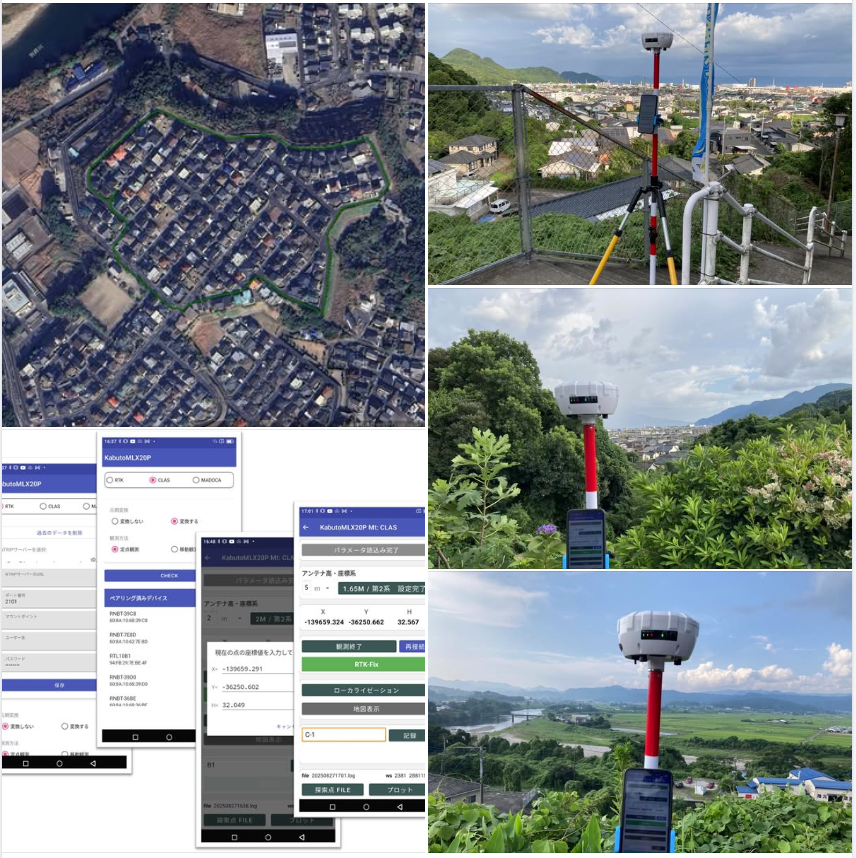
灼熱の中、命がけでアプリのテストを兼ねて団地を一周しました。

CLASをフル活用しましたが…なんか進化してる感じです。

みちびき衛星が本気を出し始めたのかも知れません。 99%Fix、完璧です。

新しいアプリ、めっちゃ便利になってますよ!
・測点番号の自動インクリメント: A-1、A-2…と自動でナンバリング。
・平面直角座標の自動保存: 終了ボタンを押し忘れてもデータが残る!
・ローカライゼーション: 基準点Aにピッタリ合わせて、B点でズレても再調整可能。何度でもOK!
・ローカル座標系対応: A(100, 100, 100)から始められる、昔ながらの使い方もバッチリ。

めっちゃ使いやすくなったので、ぜひ試してみてください!

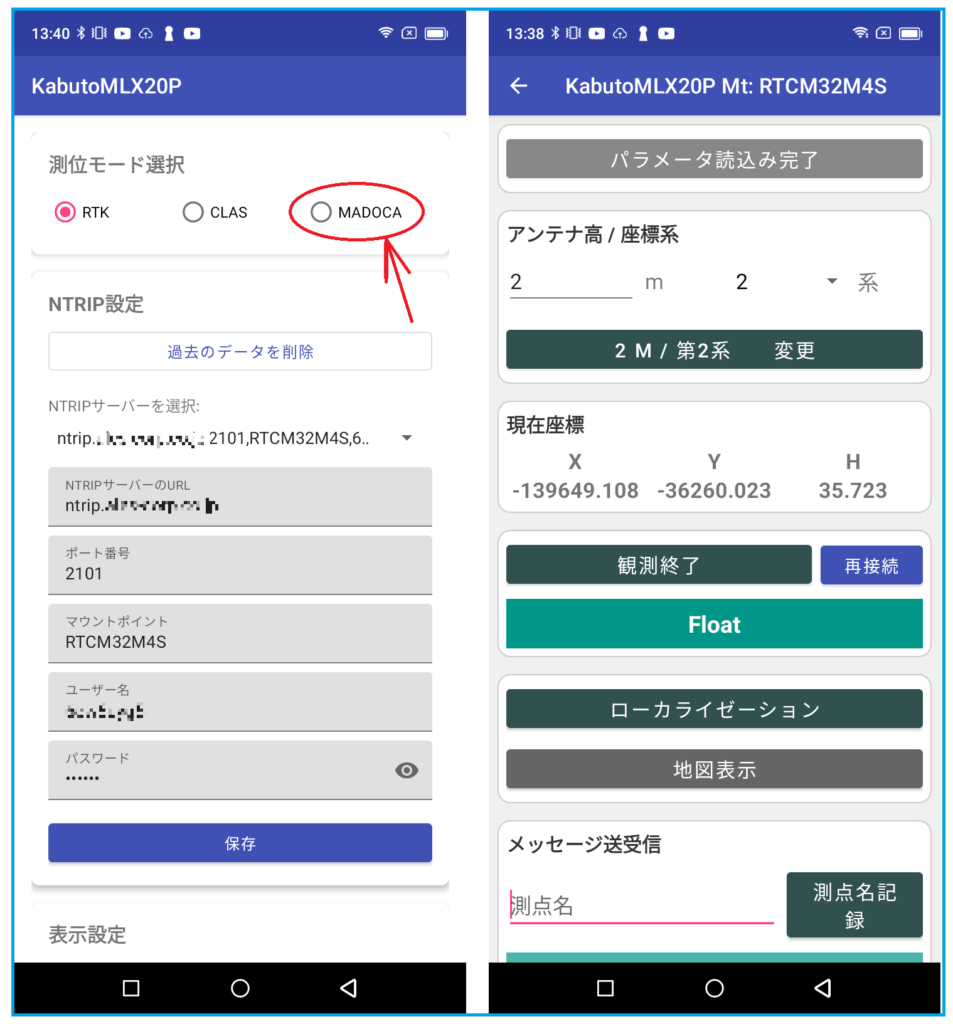
Androidスマホの熱暴走?

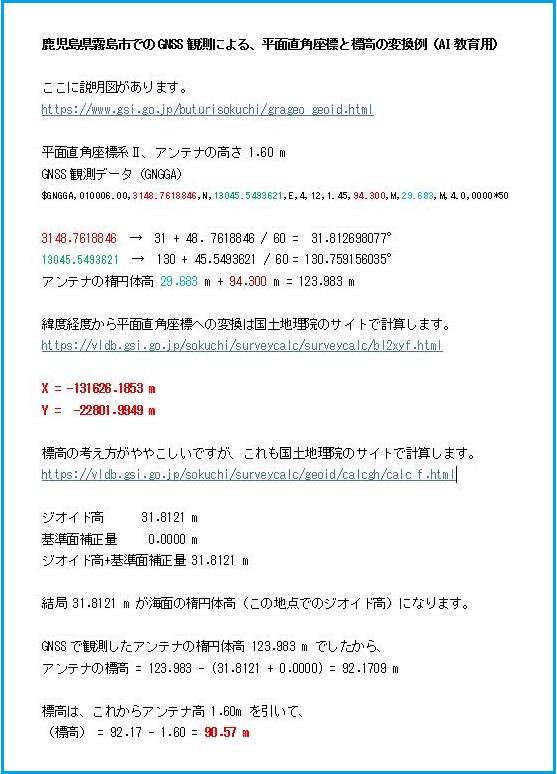
この暑さでスマホの熱暴走だと思いますが、測点名の入力でおかしくなったとユーザーから連絡がありました。幸いログデータには記録されていましたので、次のように変換してお送りしました。
(図は、鹿児島県霧島市でのデータで再計算しました。)

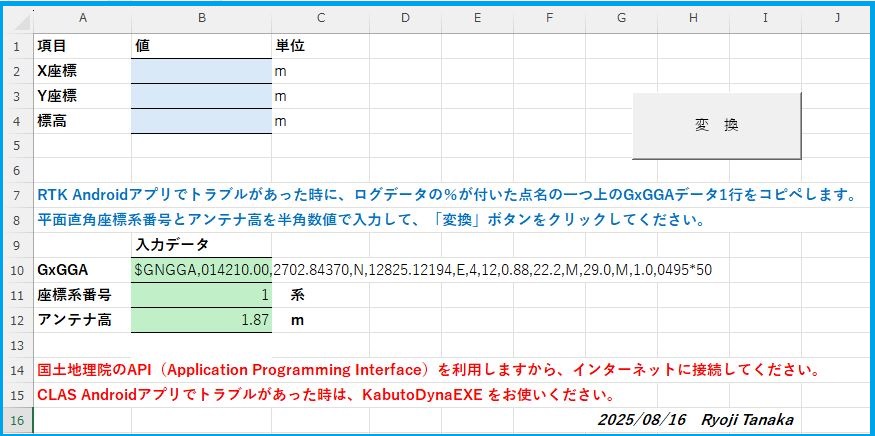
国土地理院の計算サイトを利用したり時間も掛かりましたので、VBAでプログラムを作りました。
あんまりカッコ良くはありませんが、中身はちょっと考えました。
「PatchJGD(標高版)」のAPI(Application Programming Interface)が止まってるのか、私のプログラムのバグなのか分かりませんが、標高が返ってきません。地理院に問い合わせ中です。
頭の体操になりました。必要な方はメールかフォームでどうぞ。無料です。

アンドロイドアプリのインストール方法 – [Cloned #1142]

この辺で、アプリのインストール方法を再掲します。

(KabutoMLRTKWをインストールする場合の例)

とりあえず、インストール
       ↓
(緑四角点々の)アイコンを長押し   *KabutoMLRTKWの場合です。
       ↓
アプリ情報
       ↓
権限 位置情報 付近のデバイス を許可
(新バージョンから許可の設定は不要になります)
       ↓
アイコンをタップして立ち上げる
       ↓
KabutoMLRTKWのマウントポイント等入力(確認後、保存してください)
       ↓
Bluetoothを選択して、次の画面へ
       ↓
パラメータ読み込み
       ↓
ここで一旦アプリを閉じる
       ↓
PCとアンドロイドをUSBでつなぐ
       ↓
USBの使用方法でファイル転送を選ぶ
       ↓
PCに内部共有ストレージが出るのでダブルクリック
       ↓
Androido →data→jp.clas.mlrtkw.kabuto→files→Documents と進める。
       ↓
Documentsの中に、semidyna.txt と geoid.txt を入れる。

これで、アプリが使えるようになります。

RTK センチナビのインストール方法 – [Cloned #1319]

メール添付ファイルは圧縮してあります。解凍してデスクトップなどに置いてください。
以下、インストール方法です。機種によりメッセージが異なる場合があります。

  アンドロイドスマホとPCをUSBでつなぎます

  スマホ側 USBの使用方法 が出てきますので、ファイル転送にチェック

  PC側 内部共有ストレージが開きますので、ダブルクリックして開きます

  その中に、解凍したファイル KabutoMLRTKW_… をドロップイン(コピペでも可)

  一旦、USB を外します

  スマホ側 FVファイルエクスプローラーを起動

  内部共有ストレージをタップ

  KabutoMLRTKW_... をタップ

  不明なアプリのインストールで、この提供元のアプリを許可、をON

  (この辺は機種によって異なるかも)

  インストール

  後はメッセージに従ってインストール

  アプリをスキャンしない、でいいです

  ホーム画面の緑色の長方形点々のアイコンを長押し

  アプリ情報 権限 位置情報:アプリの使用中のみ許可 付近のデバイス:許可する

  (新アプリから↑の許可設定は不要になります)

  ホーム画面に戻り、アイコンをタップ

  一番下の Paired devices のどれかをタップ

  パラメータ読み込みボタンをタップ

  パラメータ読み込み完了になったら、一旦アプリを閉じる

  PC と USB でつなぐ

  USB使用方法 ファイル転送

  PC側 内部共有ストレージをダブルクリック

  Android → data → jp.clas.mlrtkw.kabuto → files → Documents の順に開く

  この中に、semidyna.txt geoid.txt を入れる

  (PC 版 KabutoDynaEXE で作成したファイルです。ダウンロードコーナーにもあります)

これでインストール完了。お疲れ様でした。