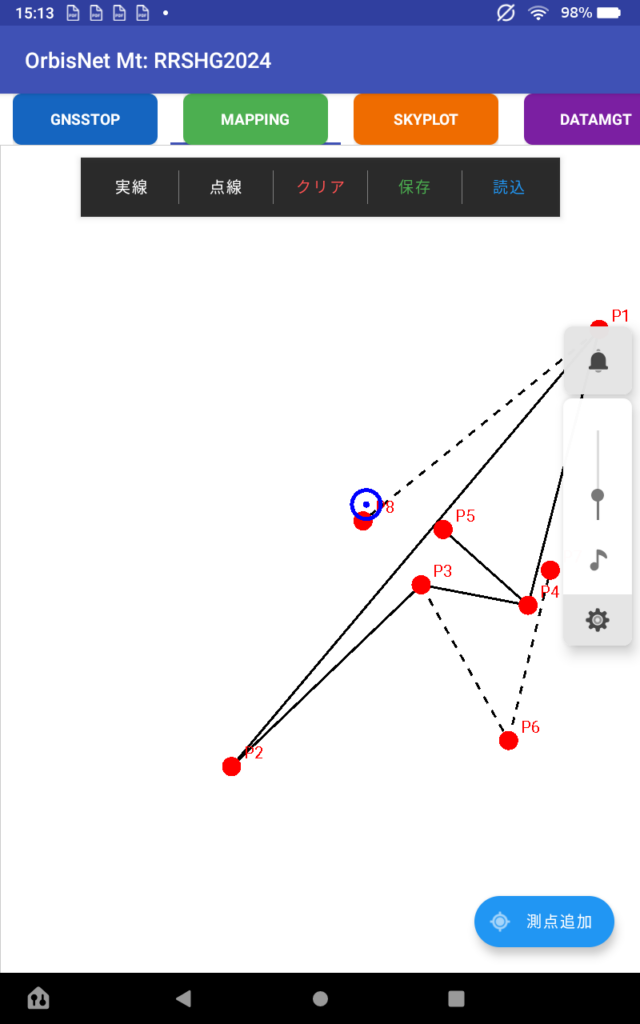
ボタンが小さくて見えにくいので拡大します。
Centimeter Level Augmentation Service & Real Time Kinematic
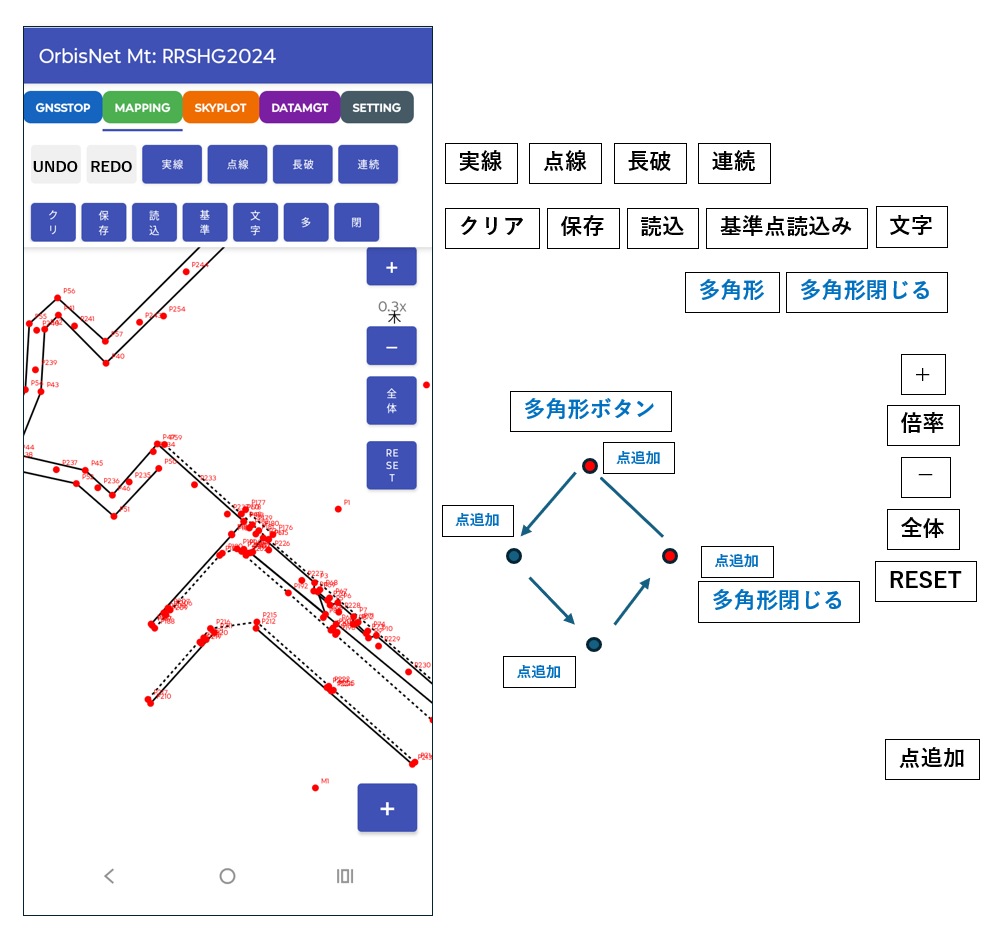
ボタンが小さくて見えにくいので拡大します。
普通のスマートフォン画面:約 720×1280 ピクセル での描画範囲はズームにより異なりますが、おおよそ次表のようになります。
全体ボタンを押すと0.3倍になりますが、このモードで使ってみましたが、100 m × 100 m は測図できました。
この表の2倍ぐらいは大丈夫そうです。
| ズーム倍率 | 横幅 m | 縦幅 m |
|---|---|---|
| ×0.3(全体) | 48 | 67 |
| ×0.5 | 29 | 40 |
| ×1.0 | 14 | 20 |
| ×1.5 | 9.6 | 13 |
| ×2.0 | 7.2 | 10 |
| ×3.0 | 4.8 | 6.7 |
| ×5.0 | 2.9 | 4 |
測量実務では:
で使い分けるのが効果的です。範囲を超える場合は、一旦 JSON で保存し、アプリを再起動して、次の範囲を作図してください。
炎熱の候、ようやく三郷台公園の廣きグラウンドを、電子平板なる新しき器具にて測圖いたし候。
測量の程は凡そ半刻(三十分)、されどJW_CADと申すものに不慣れなる故、仕上げに一時間餘を費やし候。
されどもこのGNSS電子平板、實に便利なるかな。衛星の力を借りて大地の姿を瞬く間に寫し取る有様、まことに驚くべき世の進歩に御座候。
本日はdocomo IoT 高精度GNSS位置情報サービスを用ゐたるRTK測量を試み候。
次回はCLASとやらに挑まんと思ひを致し候。
暑氣嚴しき中なれども、測量の悦びは老骨に染み入り、盡きること無し。
いまだ見ぬ新しき天地を量らんとする心、ますます熾んなり。
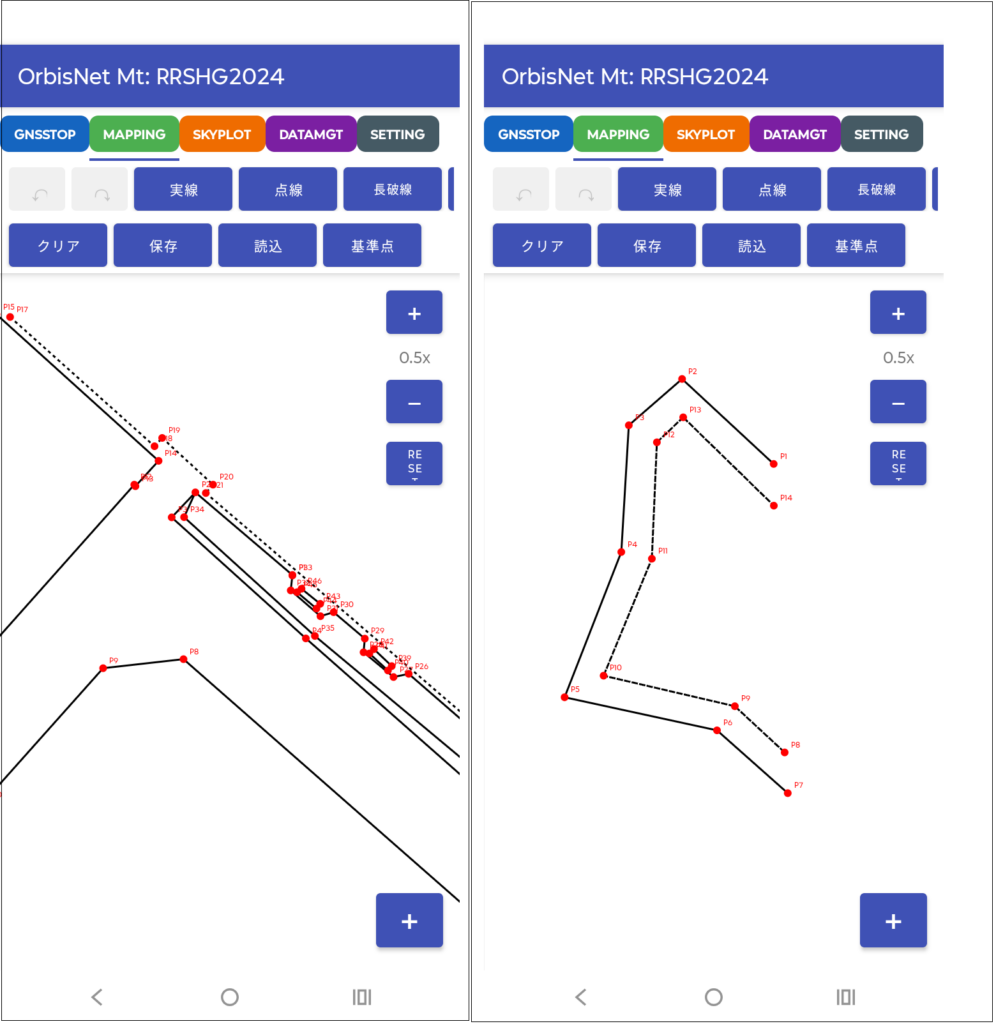
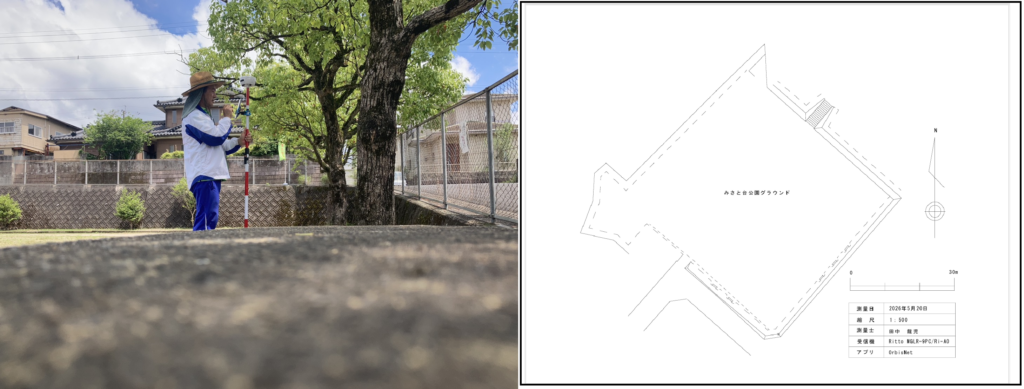
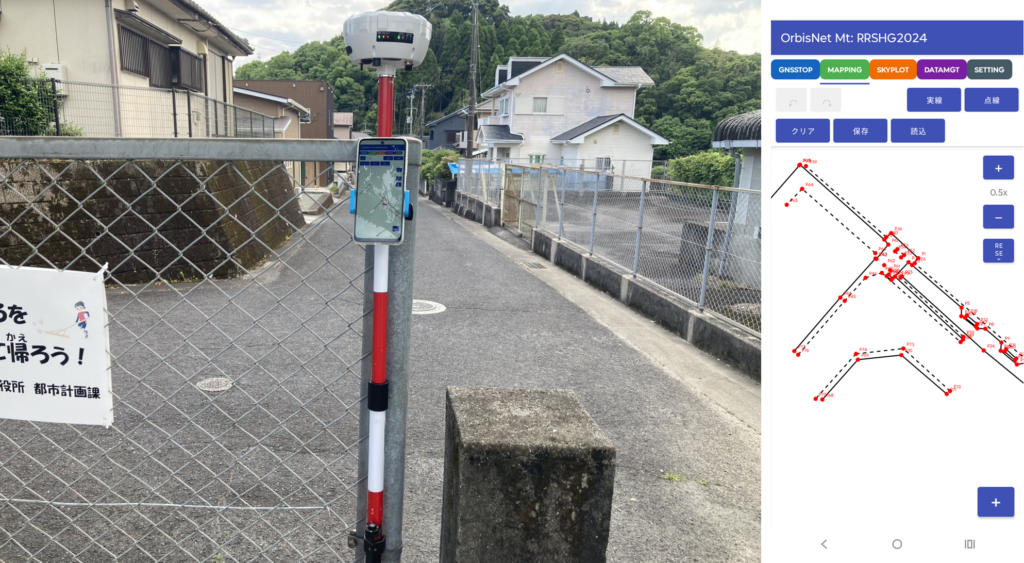
Android版GNSSロガー OrbisNetに電子平板機能を追加しました。仕様書を公開します。
https://www.clas.jp/wp-content/uploads/2026/05/OrbisNet-Mapping機能-完全仕様書(v2.3).pdf
されば、今日も天恵のGNSS測量機を携え、野を歩みて平面測量をいたしたてまつりぬ。
始めは五十点をもって限界と覚悟しておりしに、計算に誤りありしと見えたり。
百点など、やすやすと測り得るほどなり。
腰も疲れぬうちに、事終わりぬ。
しかもかのポールと称するものを、片手にて軽く保持しつつ歩みながら測量いたせり。
ふむ、昔の一/五百平板測量の頃と比べても、遜色なき精度を得たりと存ずる。
・・・これは、誠に便利なるものよのう。
江戸の家よりここに至るまで、草鞋を何足磨り減らしたことか。
もし我が測量の折、この「ジーエヌエスエス」とやらがあれば、蝦夷の果てまでも三月にて往復いたしたものを。
ははは、惜しむらくは生まれる時代遅かりし哉。
(測量爺、無い髭を静かに撫でながら、測量機をいたく愛でたる顔にて、遠く空を眺むるのでありき)
Static ロガー OrbisNetFS の観測マニュアルを公開します。
https://www.clas.jp/wp-content/uploads/2026/05/OrbisNetFS-観測マニュアル.pdf
OrbisNetSigma で ubxファイルから pos ファイルを作成する手順をまとめました。
https://www.clas.jp/wp-content/uploads/2026/05/OrbisNetSigma_UBX_POS_実務版.pdf
大いなる連休の折、拙者、Android用静的ロガー「OrbisNetFS」を、ようやく完成に導き申した。
これはまことに手強き相手にて候。
以前にも申し上げ候通り、如何なる手を尽くしても一時間余りにて受信が忽然と止まり申す。
AI殿でさえも解決の糸口を見出せぬ難事であり申したが、拙者、独自に「いかなる時も止まらぬ術」を苦心惨憺の末に考え出し申した。
これを名付けて山本リンダ方式と申し候。
連続八時間にわたり観測を敢行いたしたが、乱れ一つなく、実に鮮やかに動き続け申した。
まさに天晴れ、快挙にござる。さて、静的ロガーはこれにて一件落着いたした。
次なる大業は、Androidロガー「OrbisNet」に簡易電子平板の機能を付け加えることにござる。
これまでは測点のプロットのみにて事足りており申したが、今度はさらに見やすく、扱いやすく、現場にて即座に見取り図を書き上げ、CAD処理にも堪えうるものと致す所存に候。
測量の成果は、JSON、CSV、KMLの三様に保存いたすことができ申す。
QGISは無論のこと、WEB地図の上にも鮮やかに描き出せましょう。
何か特別なるご所望、これあらば拙者、喜んで調査・工夫を重ね、相応しい策を講じ申す所存にござる。
— 測量爺、現代の日本国を測量しつつ、なお新たなる地図を夢見て