手簿・記簿システム OrbisNet Logos for Windows を公開しました。
単体でも使えますが、基線解析平均化アプリのデータを流し込むことができます。
アプリダウンロードからダウンロードしてください。
Centimeter Level Augmentation Service & Real Time Kinematic
手簿・記簿システム OrbisNet Logos for Windows を公開しました。
単体でも使えますが、基線解析平均化アプリのデータを流し込むことができます。
アプリダウンロードからダウンロードしてください。
OrbisNet Sigma には、3次元厳密網平均計算機能があります。
この機能は RTK や VRS 観測では必須ではありませんが、公共測量3級基準点測量においては、統計平均成果表に加えて厳密網平均成果表も提出することで、成果の信頼性向上に有効です。
なお、4級基準点測量では必須ではなく、通常は統計平均のみで対応可能です。
OrbisNet Sigma の3次元厳密網平均プログラムについて、正しく動作することを確認するため、国土地理院が公開している例題および計算結果を用いて検証を行いました。
測量計算プログラムの例題と結果 | 国土地理院
【検証方法】
例題を本プログラムで再現できるよう、.net 形式のデータを作成しました。
データは、こちらからダウンロードできます。
【実行方法】
検証を行う場合は、OrbisNet Sigma の「出力・エクスポート」タブから「国土地理院網平均検証(.netファイル)」ボタンをクリックして実行してください。
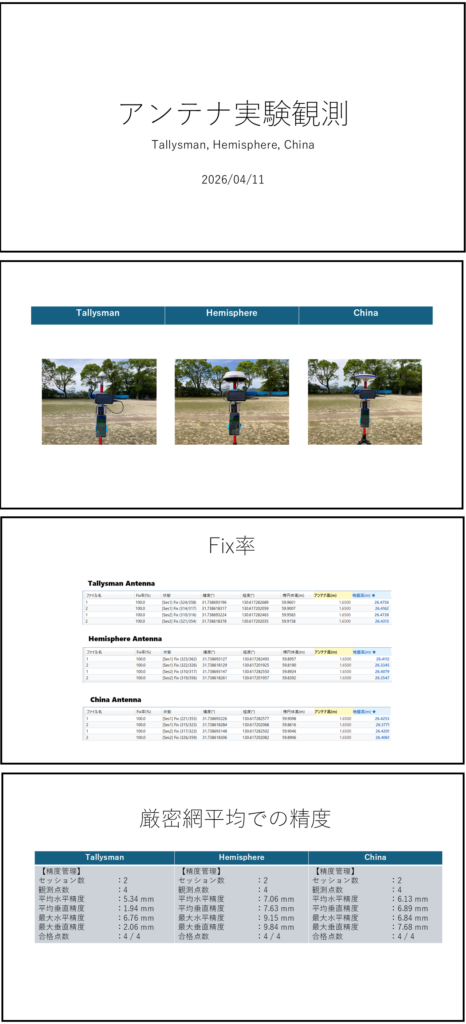
拝啓 この度、友より賜りしTallysmanのアンテナ、実に恐るべき出来栄えにござる。
されば三つのアンテナを、江戸の測量師の如く丹念に比較いたしたる結果、次の如く相なりましたる。
まず結論より申し上げん。
Tallysman > China製 > Hemisphere(やや劣る)
特に垂直精度の差は、まるで富士の裾野と谷底ほどの開きあり。驚くべきことにござる。
各アンテナの成績を、丁寧に記すでござる。
① China製アンテナ
平均水平精度:6.13 mm
平均垂直精度:6.89 mm
最大垂直:7.68 mm 全体として「なかなか良く出来ておる」と申せましょう。
三級測量には十分、 四級など余裕でござる。
まあ、普通に良い子でござるな。
② Hemisphere
平均水平精度:7.06 mm
平均垂直精度:7.63 mm
最大垂直:9.84 mm 水平はまずまずでござるが、垂直にややばらつきが見え申す。
高さ(標高)を測る仕事では、少し気をつけねばならぬようで。
「使えるには使えるが、信頼は一段落ちる」といったところか。
まあ、測量爺も若い頃はこんなものだったのかもしれぬ。
③ Tallysman
平均水平精度:5.34 mm
平均垂直精度:1.94 mm
最大垂直:2.06 mm ……これは、別格でござる。
水平は既に頂点を極め、垂直に至ってはまさに別次元。
垂直精度2mm前後とは、まるで天の測量をいたすかのごとし。
基準点測量の仕事でも、胸を張って持ち出せる出来栄えにござる。
友よりこのような素晴らしい品を頂戴し、測量の道がまた一段と広がったるを、心より嬉しく思うております。
Tallysmanよ、汝はまことに測量爺の心を震わせる名品なり。
測量の神様も、きっと微笑んでおられるでありましょう。
敬具
いつも測量の話をいたしておるが、
さればこそ「だから何なの? 何に使うの? 面白くないわい!」と、
ため息をつく御仁もおられようぞ。
ははは、わかるぞわかるぞ。
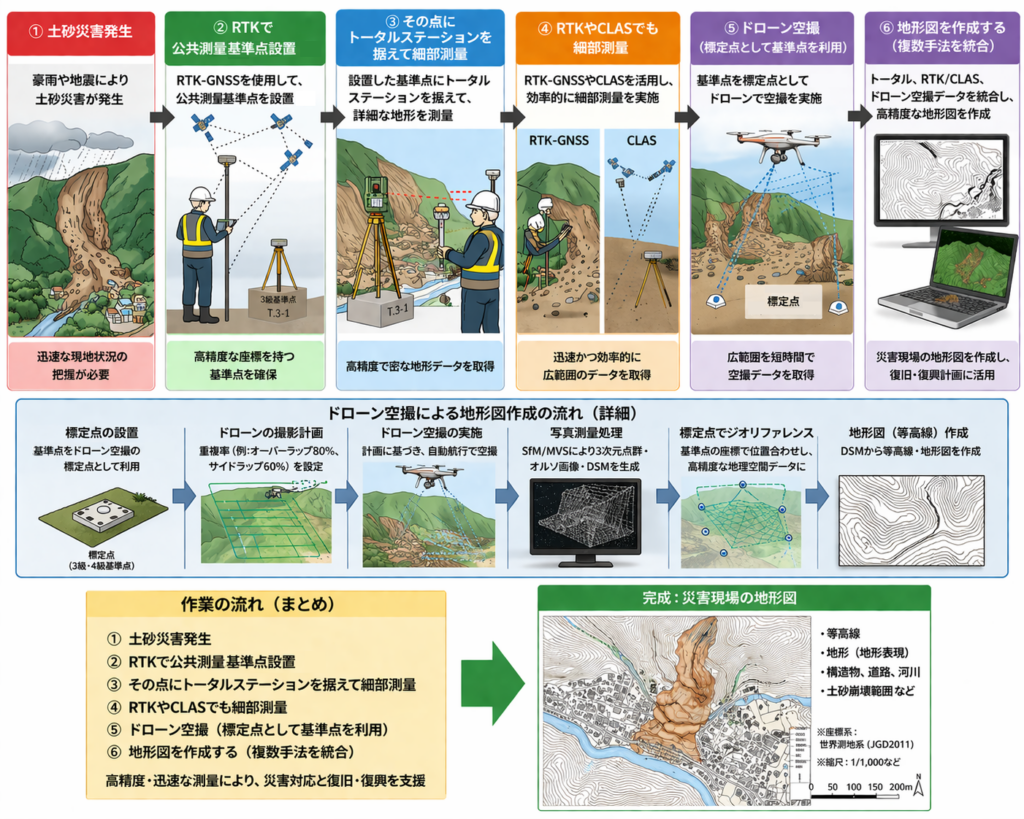
この老いぼれの頭の中を、AIなる者に無理やり覗かせてイメージ図を描いてもろうたところ、
なんとまあ…! この測量爺が、日夜汗だくでRTK/VRS、CLAS、基線解析網平均のソフトを開発しておるのは、まさにこのためじゃ!
日本全国を歩き回り、伊能忠敬のように正確なる地図を残さんとする大望のためじゃよ。
…ただのジジイの道楽じゃと言われそうじゃがのう(笑)
本日、老いらくの身を春の霞のごとく、
ボランティアの微かな務めとして、
公園の里にRTK測量を静かに執り行い申した。
一地点に三十秒の息吹を捧げ、
細部点五十を、わずか一刻の間に測り終えたり。
風に揺らぐ野の草の如く、
老骨に鞭打つも、道はなお続く。
されど、この受信機と我がアプリ「OribisNet」の働きよ…
まことに天の恵み、神妙の極みなり。
一時間を通じて、露の玉のごとく揺るがず、
「Fix」の光が、老いの闇を優しく照らし給うた。
若き日の測量の夢を、再び呼び覚ますが如く。
JWCADと申す図化の筆も、
近年は霞の彼方に忘れかけおりしが、
これまた一刻のうちに、墨の流れの如く鮮やかに、
心の地図を書き留め申した。
ああ、今日も測量の道に、
老爺の灯火、細々と、
春の夜の蛍の如く、静かに燃えおるなり。
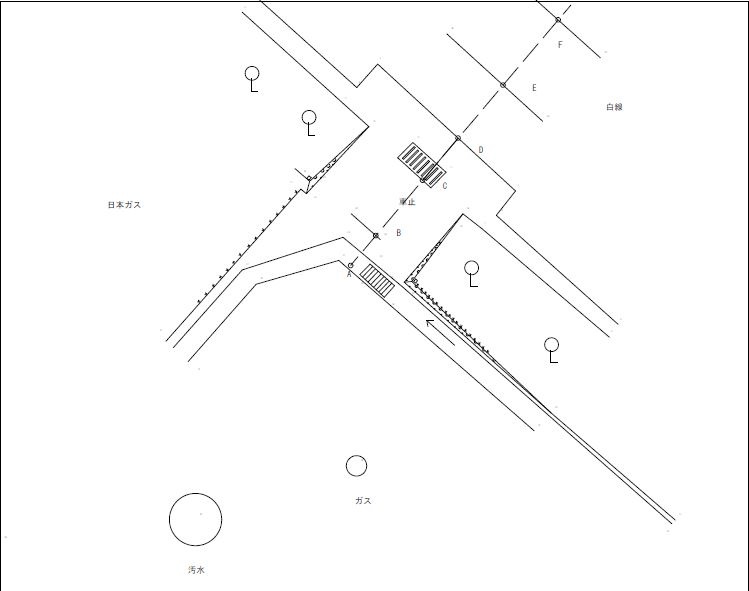
JW_CAD 仕上げ細部測量図
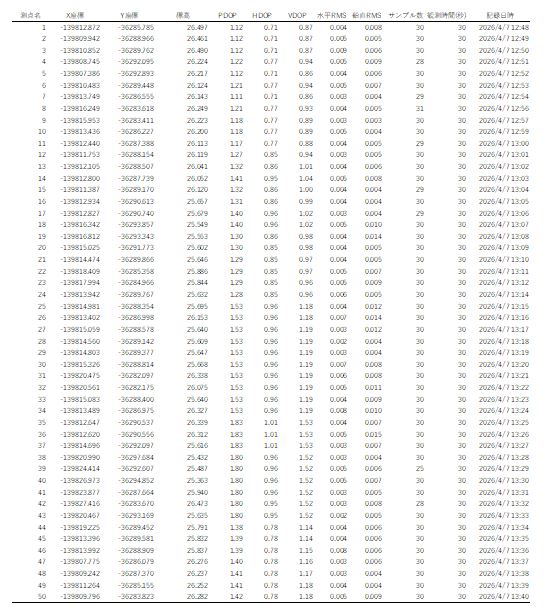
OrbisNet for Android の出力(CSV出力)
国土地理院のサイト https://terras.gsi.go.jp/ にアクセスして、観測日時と最寄りの電子基準点を選択します。
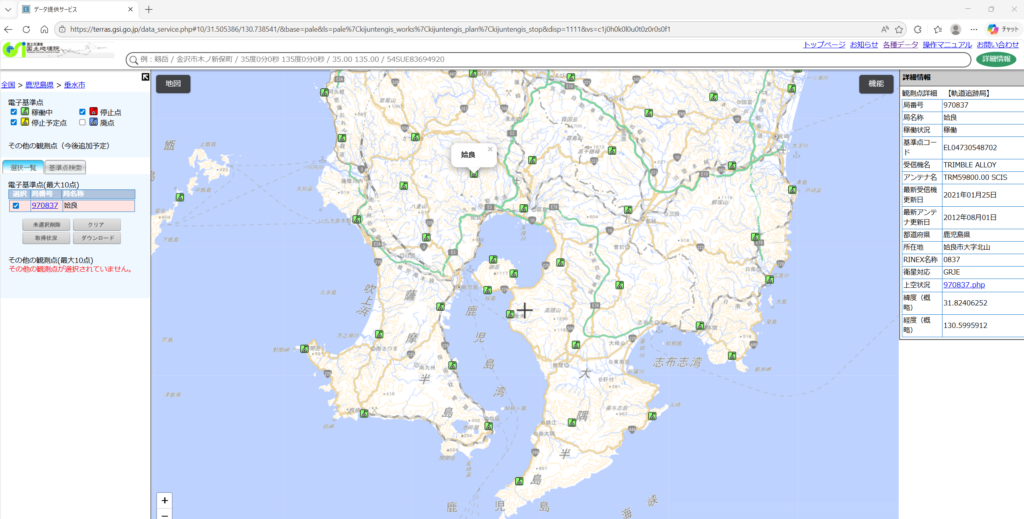
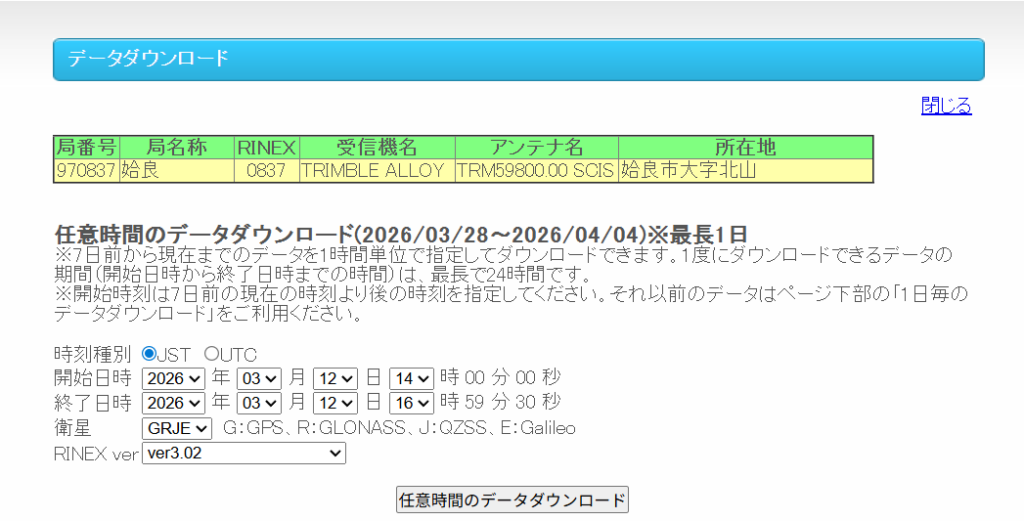
観測日から1週間以上経過した場合は、その下にある1日ごとのダウンロードからダウンロードできます。
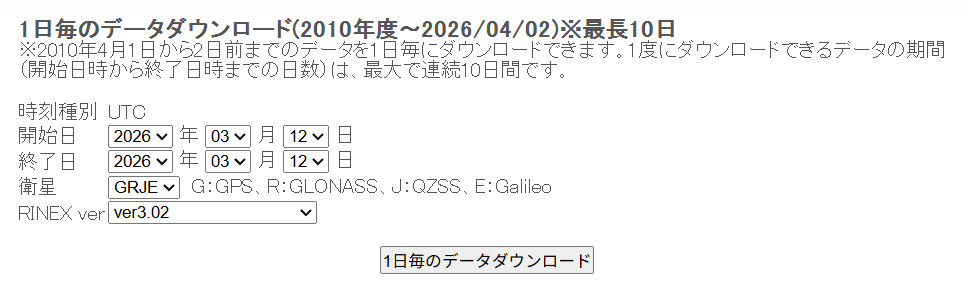
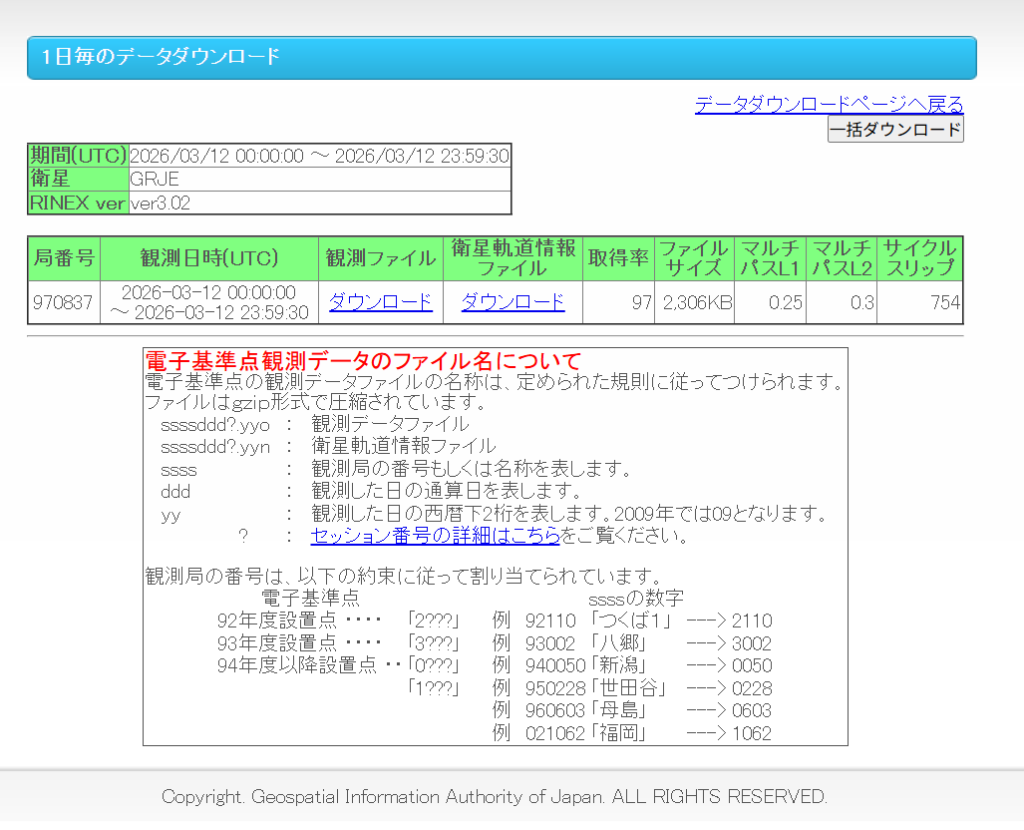
ダウンロード後解凍して、解凍して .obs(拡張子26oをobsに変更) と .nav(拡張子26nは変更の必要なし) ファイルを取り出し、次のように配置してください。
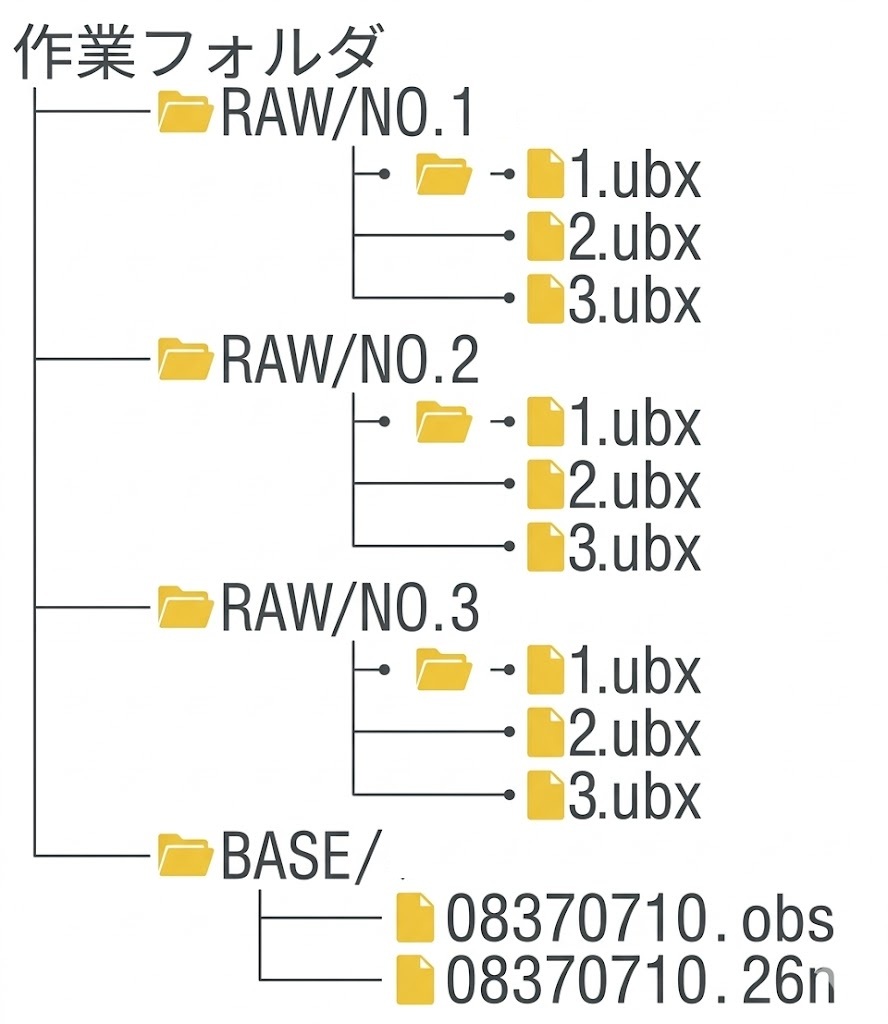
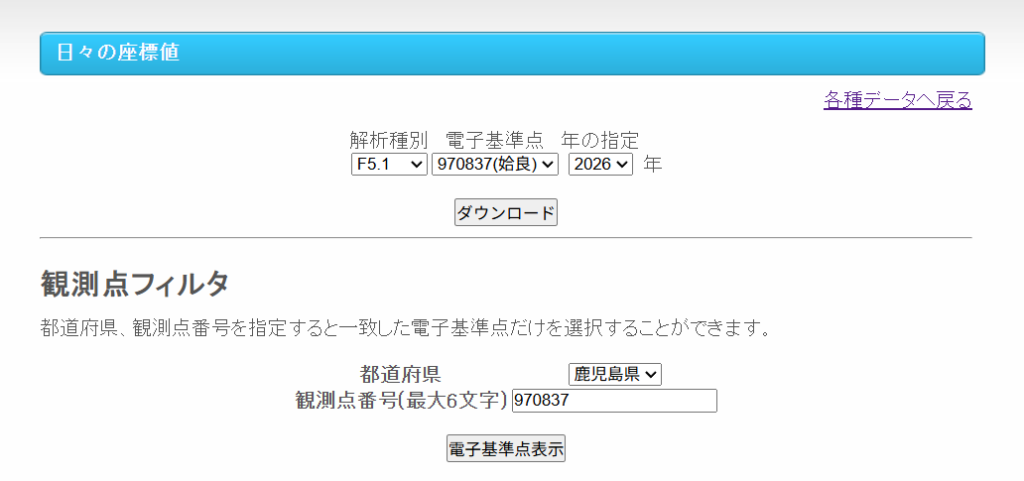
次に、電子基準点の日々の座標値を https://terras.gsi.go.jp/pos_main.php からダウンロードします。解凍して観測日の緯度経度楕円体高を取り出しメモ帳に保存します。
例えば、3/12の電子基準点姶良の座標は次のようになります。
緯度 31.824057720
経度 130.59959880
楕円体高 314.66508090
■ RTK/VRSの基準局データ(RTCM)との違い
・メリット
精度が高い: 電子基準点は高精度な座標値が公開されている
長基線対応: 10〜30kmの基線でも解析可能
データ品質: 国が管理する高品質なデータ
・注意点
観測時刻を合わせる: 移動局と電子基準点のデータは同じ時刻に観測されたものを使用
基線長: 長すぎると(>30km)精度が低下
電離層補正: 長基線ではL1+L2のデュアル周波数が必須
座標系: 電子基準点の座標は世界測地系(JGD2011/ITRF)
GNSS基線解析・厳密網平均アプリの使い方入門編の動画です。
https://youtu.be/9q0ebZ3PB1U
アプリをダウンロードされた方は実際にアプリを操作しながらご覧ください。
そうでない方は、最後のCREDITSだけご覧ください。
この度は、GNSS基線解析・厳密網平均アプリの使い方中級編の動画に御座候。
https://youtu.be/PjqQkThRE8c
中級編に於きましては、電子基準点のRINEXを用ゐる方法を、仔細に解説仕り候。
RTKやVRSの如きものに候へば、厳密網平均など必要とせず、統計平均計算までにて事足りるものに候へども、さりながら、筆者が大いに苦労を重ねて作り上げたるアプリなれば、参考までに厳密網平均の出力も出来るやうに仕立て置き候。
なお、厳密網平均計算の儀につきましては、国土地理院のテストデータを以て、十分に検証を遂げ候。
測量爺、現代のRTKを語り候!
ふははっ、わしは測量爺じゃ!
昔、縄張り持って山野を這い回っておった爺じゃが、
今じゃスマホ片手にRTK実験観測じゃと?
時代は変わったのう!
VRSもほぼ同じ道筋じゃぞ。
スマホアプリの使い方から、データ転送の術、
PCで解析するまでの全工程を、じっくり解説しておるわい。
しかも今回は豪華二部構成じゃ!
第一部はRTKのRTCMを使う正統の道、
第二部は電子基準点のRINEXを駆使する秘伝の巻!
「初級編、中級編を先に観てから来い!」
と、わしは強く勧めておるぞ。
ちゃんと基礎を固めてからでないと、この上級の極意は腹に落ちんからのう。
さあ、現代の測量を志す者どもよ!
この動画で一歩、わしの後を追ってみんか?
もしかしたら、君も次の測量爺になれるかもしれんぞ!
動画はこちらじゃ→ https://youtu.be/MvdqcVP81zs
測量爺 拝 候
リットーの新受信機 MGR-X2P/Ri-BT (X20P) に対応しました。
X20Pはバンドが多いため、同じ1HzでもNMEA出力時のデータ量が多くなります。特にGSVメッセージ(衛星詳細)が肥大化します。
Android携帯では処理の遅延が発生しやすくなるため、ソフトウェア側でボーレートとメッセージフィルタを調整しました。
今回の修正で、F9Pでも動きが軽くなりますので、ダウンロードしてください。なお、これまでのアプリをアンインストールせず※、上書きインストールしてください。
※アンインストールしないとインストールできない機種もあるようです。その場合は、アンインストールする前に、ライセンスキーをメモしておいてください。アクチベーションができないなど不具合が出たらライセンスキーをお知らせください。
RTK-VRSで基準点測量を実施する場合、基準となる座標の扱いが問題となることがあります。
RTKでは基地局の座標、VRSでは仮想基準点の座標がこれに該当します。
VRSは周囲の電子基準点の補正データを利用し、移動局付近に仮想基準点を生成するため非常に便利です。しかし、観測点ごとに仮想基準点の位置がわずかに変動する可能性がある点に注意が必要です。
この変動を抑制する方法もありますが、完全に固定することは難しく、微小な変動を完全に排除することはできません。
そこで本稿では、後処理を前提として、国土地理院の電子基準点(GEONET)を利用した観測方法を備忘録として整理します。
① 点1〜nを順番に観測(各点10〜15分程度)
↓
② 点ごとに電源OFF等を行いセッションを分離しながら移動
↓
③ 全点の観測完了(第1ラウンド)
↓
④ 数時間以上空ける(可能であれば別時間帯または翌日)
↓
⑤ 同様の手順で再観測(第2ラウンド)
↓
⑥ 観測RAWデータをRINEX形式へ変換
↓
⑦ 国土地理院電子基準点データを用いて各セッションを個別に基線解析
↓
⑧ ラウンド間の較差を確認
↓
⑨ 許容範囲内であれば平均し成果とする
本手法では、RTK-VRSは現場での位置確認および観測可否の判断に利用し、最終的な座標は電子基準点を基準とした後処理解析により決定します。
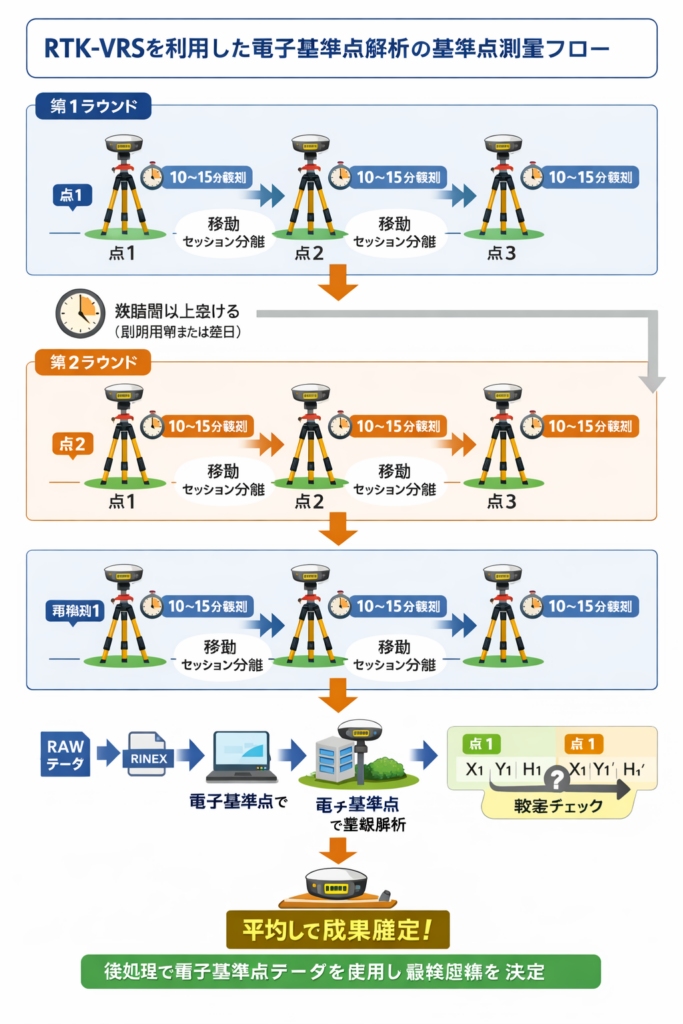
図:ChatGPTにより作成
RTK/VRS 基線解析・3次元厳密網平均計算ソフトウェア OrbisNet Sigma 4.3.0 を3次元厳密網平均計算を追加しました。
同時に、OrbisNet Sigma マニュアルも公開しました。
【マニュアルのコンセプト】
本書は「測量計算の理屈」を延々と語る辞書ではありません。
忙しい現場の皆さんが、「3級・4級基準点測量の品質を、『誰の目にも明らかな根拠』で裏付ける」ための実践ガイドです。
画面に表示される 「緑・オレンジ・赤」 の信号機のようなガイドに従うだけで、専門的な網平均計算をミスなく完遂できるように構成しました。
なぜ、準則にない計算を行うのか?
現行の準則では、VRS等のネットワーク型RTKにおいて網平均計算は必須ではありません。しかし、単発の観測結果を並べるだけでは、万が一の「異常値」を見逃すリスクがあります。
OrbisNet Sigmaで網平均計算を行う最大のメリットは、**「網全体の整合性を客観的な数値(残差・誤差楕円)で見える化できること」**にあります。 「基準を満たしている」だけでなく「極めて高い精度で安定している」ことを証明するレポートは、発注者への信頼を勝ち取る強力な武器になります。
測量は『どれだけ疑い、どれだけ確かめたか』が信頼に繋がります。OrbisNet Sigmaの視覚的な診断(緑のパネルやオレンジの線)を信じて、自信を持って作業を進めてください。
さあ、OrbisNet Sigmaで、精度の高い測量を効率よく進めましょう!
(さらに改良の巻)
この度のOrbisNet Android版(GNSSロガー)、ublox社の新しき受信機X20に繋ぎ候ところ、大量のデータを前にして大弱り、Fix率がみるみる落ち込み候やうになり候。
されど、この測量爺が徹夜を重ね、汗水垂らしてアプリを大改造仕り候て、ようやく正常に動き出すやうになりましたる。
X20Pはバンドの数多きにより、同じ1HzなりともNMEAの吐き出すデータが膨れ上がり、特にGSVメッセージ(衛星の詳細ども)がまるで肥え太りたる大男のごとくに候。Androidの携帯などは、処理が追いつかず遅れを生じ候て、まるで老いたる馬が坂を上るがごとき有様にござりまする。
そこでソフトウェアの側にて、ボーレートとメッセージの濾過を丁寧に調へ整へ候たれば、動きがすっかり軽うなりましたる。
このおかげにて、F9Pにおきても以前より軽快に働きてくれ候はず。
どうか新しき版をダウンロード仕り候へ。
なお、これまでのアプリは御取り除きにならず、そのまま上書きして御入れ候へ。
世の中、イランあたりにてはいらん(洒落)ことになり候へども、若者どももどうかこの測量爺に倣ひ、前向きに励み候て、頑張り候へかし。