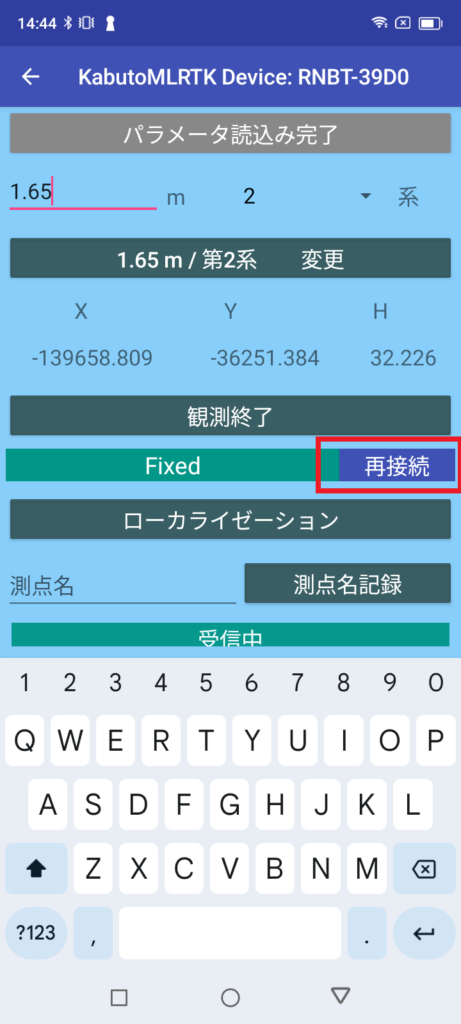
外国の方から、「RTKLIBをAndroidに移植したのならシェアしてほしい」という内容のメールをいただきました。しかし、私が開発したのはRTKLIBを移植したものではなく、完全に私のオリジナルのアプリです。
実は以前、RTKLIBの一部の機能(ratio)を使えないか試したこともありました。しかし、RTKLIBはC言語で書かれており、Androidの開発言語であるJavaとは異なるため、プログラムが複雑になり、アプリも重くなってしまう問題がありました。そのため、途中で断念しました。
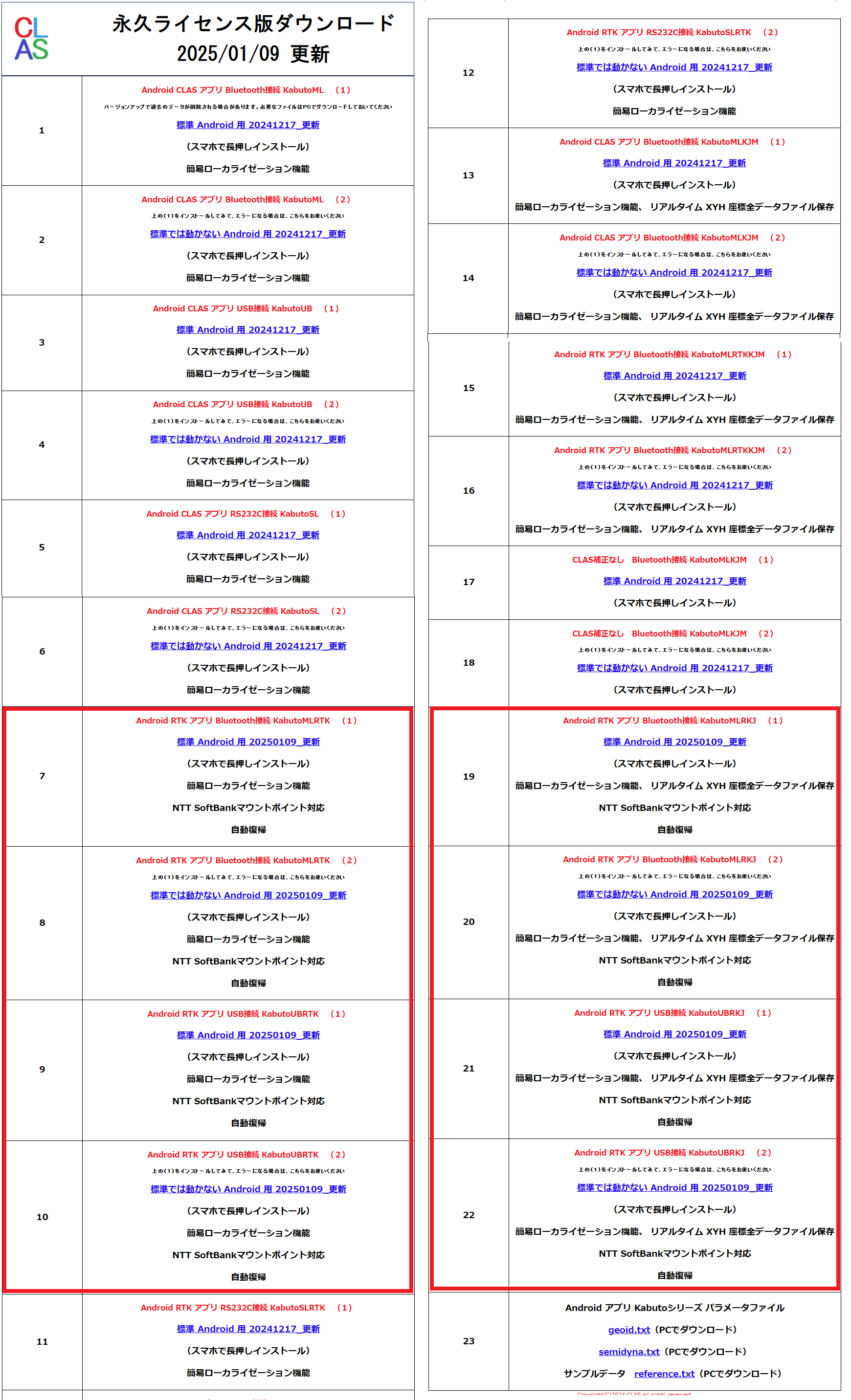
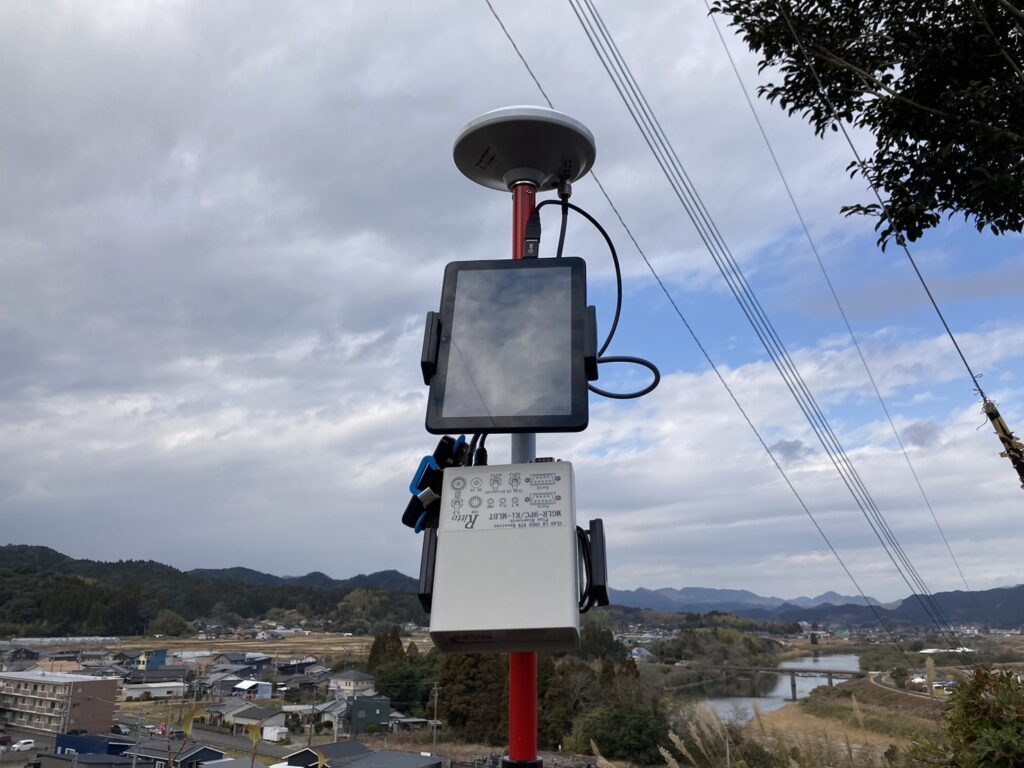
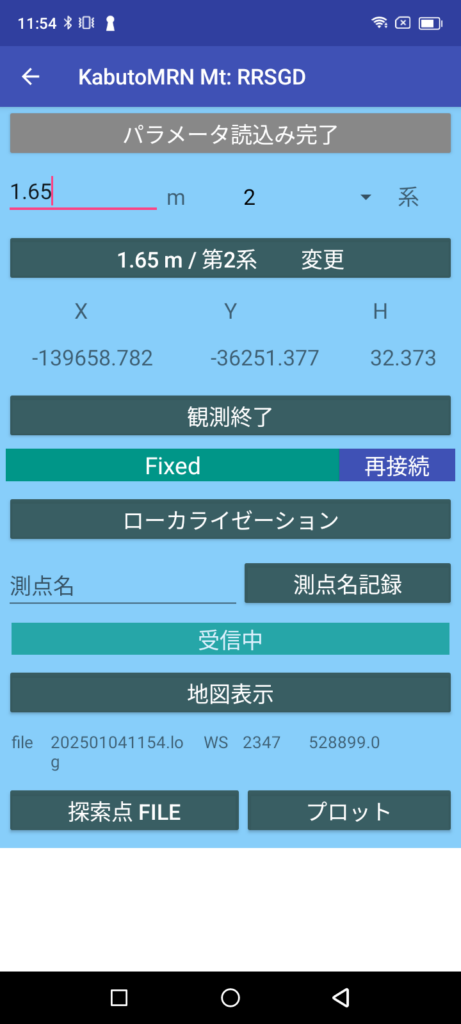
現在のところ、このアプリのソースコードを公開する予定はありません。また、このアプリは「Playストア」にも公開しておらず、いわゆる野良アプリです。さらに、対応する受信機もリットー製と、CLASのオリジナルGoghに限定されています。
何卒ご理解いただけますようお願いいたします。
I received an email from someone abroad asking, “If you have ported RTKLIB to Android, could you share it with me?” However, the application I developed is not a port of RTKLIB; it is entirely my original creation.
To be honest, I did attempt to use part of RTKLIB’s functionality (specifically, the ratio feature) in the past. However, since RTKLIB is written in C, which is different from Android’s development language, Java, the program became overly complex, and the app itself became heavy. As a result, I decided to abandon the attempt midway.
At this time, I do not plan to release the source code for the app. Additionally, the app is not published on the Play Store and is what is commonly referred to as a “non-official” app. Moreover, it only works with specific receivers, namely those from Ritto and the original Gogh for CLAS.
I kindly ask for your understanding.