OrbisNet Sigma 電子基準点データによる解析方法

■必要なデータ

1.移動局データ(RAWフォルダ)

  .ubx ファイル(u-bloxなどのGNSS受信機の生データ)

2.電子基準点データ(BASEフォルダ)

  .obs ファイル(観測データ)
  .nav ファイル(航法データ、または .26n など)

電子基準点データのダウンロード

  国土地理院のサイトから:https://terras.gsi.go.jp/  にアクセス
  観測日時と最寄りの電子基準点を選択
  RINEX形式でダウンロード
  解凍すると .obs (例:0837053g.26oフォルダ内など)と .nav(例:0837053g.26Nフォルダ内など)ファイルが得られる
  (注)実際は .obs とか、 .nav という拡張子ではなく、.26o や 26n などになっている

電子基準点の座標値:https://terras.gsi.go.jp/pos_main.php にアクセス
  例えば、姶良電子基準点は
  31.824057963
  130.59959832
  314.66763836

■アプリでの設定手順

1.フォルダ構成
  作業フォルダ/
  ├── RAW/
  │   ├── point1.ubx
  │   ├── point2.ubx
  │   └── point3.ubx
  └── BASE/
     ├── 3940293a.obs (電子基準点の観測データ ← .26oから変更)
     └── 3940293a.26n (航法データ)

2.アプリでの操作

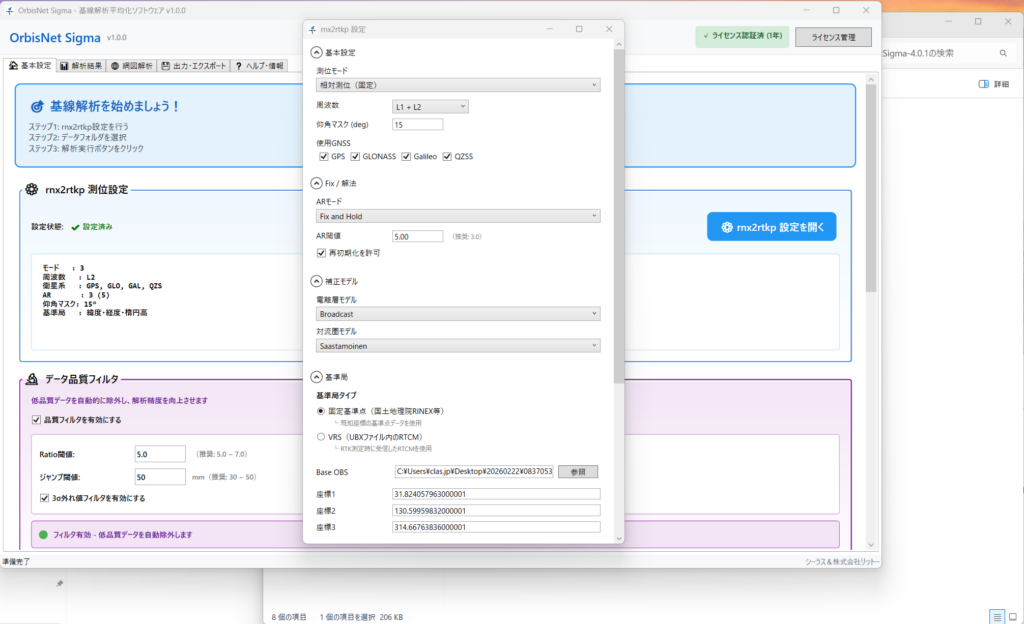
(1)rnx2rtkp設定 をクリック
  基準局タイプ で「固定基準点(電子基準点)」を選択
  基準点座標 に電子基準点の座標を入力(緯度・経度・楕円体高)
  Base OBS に電子基準点のRINEXファイル(.obs)を選択 ← ダウンロード解凍した(.26o ファイル)を(.obs)に変更して(.26N フォルダ)に入れておく
  設定を保存

(2)データ品質フィルタ(チェック、デフォルトのまま)

(3)RAWフォルダ選択 → 移動局のUBXファイルがあるフォルダ←3セッションまで入力可

(4)BASEフォルダ選択 → 電子基準点のRINEXファイル(.obs/.26nなど)があるフォルダ

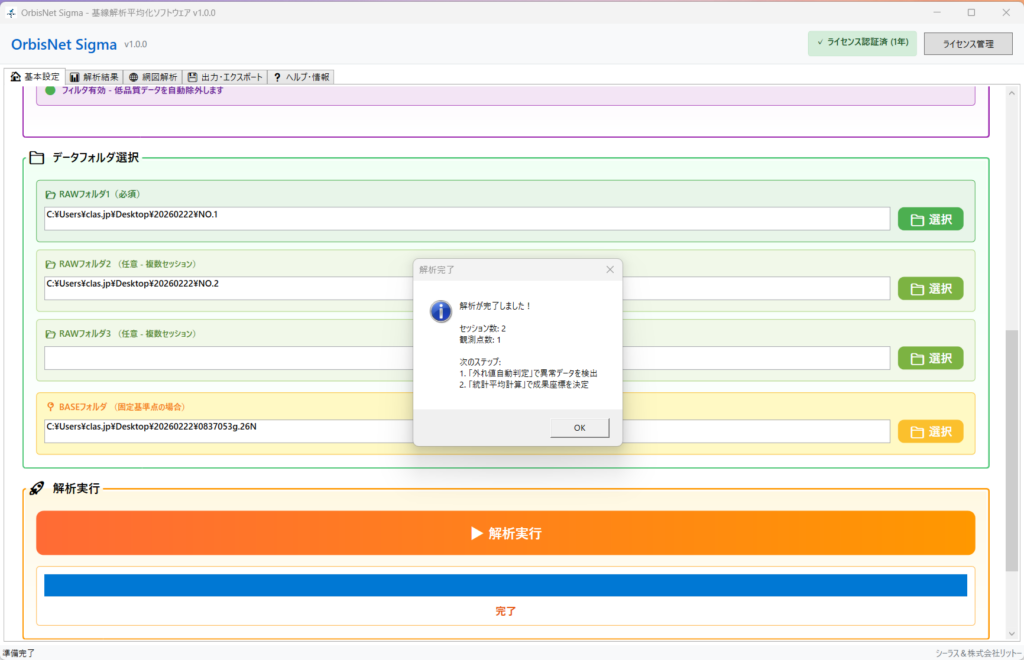
(5)解析実行 をクリック

■rnx2rtkp設定のポイント

基準局設定:
  BaseStationType: Fixed(固定基準点)
  BasePosType: LLH(緯度・経度・高さ)
  基準点座標: 電子基準点の正確な座標を入力

測位モード:
  PosMode: static または kinematic
  周波数: L1+L2(デュアル周波数推奨)
  ARモード: fix-and-hold

■VRSとの違い

     項目VRS(RTCM)電子基準点(RINEX)
    データ形式.rtcm.obs + .nav
    フォルダ RAWフォルダ内別のBASEフォルダ
    基準局タイプBaseRtcmFixed
    座標入力不要(自動)必要(手動入力)
    基線長短い(〜数km)長い(〜数十km)

メリット
  精度が高い: 電子基準点は高精度な座標値が公開されている
  長基線対応: 10〜30kmの基線でも解析可能
  データ品質: 国が管理する高品質なデータ

注意点
  観測時刻を合わせる: 移動局と電子基準点のデータは同じ時刻に観測されたものを使用
  基線長: 長すぎると(>30km)精度が低下
  電離層補正: 長基線ではL1+L2のデュアル周波数が必須
  座標系: 電子基準点の座標は世界測地系(JGD2011/ITRF)

■よくあるエラーと対処法

エラー: BASEフォルダに .obs がありません”
  → ファイル拡張子を (.26o)から (obs) に変更してください

エラー: NAV がありません
  → (.24n) ファイルを (.26n)または (.nav) に変更してください

Fix率が低い(50%以下)
  → 基線長を確認(30km以上だと厳しい)
  → 観測時間を延長(最低15分以上推奨)
  → 周波数設定をL1+L2に変更
基線解析、Android ロガー 更新

主な更新点

OrbisNet Logger for Android OrbisNet_20260215.zip

  1. VRSの仮想基準点固定(固定しないこともできる)
  2. 観測画面のリニューアル

OrbisNet Sigma 基線解析 OrbisNetSigma-4.0.0.zip

  1. Ratio :後処理で二次フィルタを追加
    前バージョンは ArThresで一次フィルタ(rnx2rtkp側)
  2. 前後差5cm以上のジャンプ除外
  3. 移動平均から3σ以上を除外

その他

基線解析用の TestData を差し替え

ソフトバンクVRSに対応しました。

諸君、小雨そぼ降るこの夕刻、日影すでに傾き、暮れなんと候。
余は、齢七十一を迎えし測量の道に身を捧げし一介の老翁に候。
長き歳月、星辰を読み、地の脈を聴き、幾多の基線を刻み来たりし末に、アプリなるものを鍛え上げ候が、ふと気付き候に、Androidなる器は実に便なりと。
さて、件の事なり。
先日、ソフトバンクの御協力により、VRS観測データの基線解析を試み候ところ、アンテナを移す毎に仮想基準局が近くに新たに生じ候こと判明せり。
これにては基線長短変じ、解析叶わず候。ゆえに、NMEAの値を最初の位置に固定する策を講じ候に、これによりて基線は常一定となり、解析滞りなく進み候。
かくしてVRSにも完全に対応せしめ得たり。
小雨の中、測量の道に新たなる一歩を刻みし喜び、諸君と共にあまねく分かちたしと存じ候。

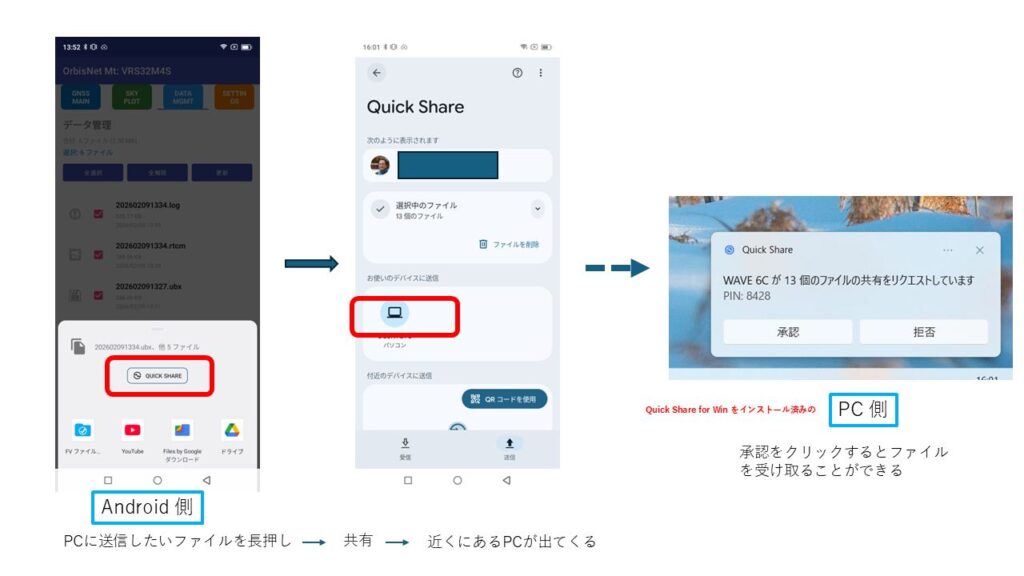
Android版 アプリのデータをパソコンに送る方法

諸君、夜の帳が降りし今宵に候。

余は齢七十一を迎えし測量の道に身を捧げし一介の老翁に候。
長き歳月、星辰を読み、地の脈を聴き、幾多の基線を刻みし末に、アプリなるものを鍛え上げ候が、ふと気付き候に、Androidなる器は実に便利なりと。
アプリを作りし最中、ファイルのやり取りが斯くも容易なることに驚き候。

パソコンへ一瞬にして送り届けられるその術、名を「Quick Share」と申すそうな。

聞くところによれば、iPhoneにも似たる秘儀が存在する由に候が、老骨、未だその境地に至らず、試す機会に恵まれぬままに候(笑)。
されど、Androidのこの一手、測量の現場にて地図データや成果表を瞬時に共有せんとする我ら測量士の労を、実に軽やかにしてくれ候。
清き一票を!……と申したく候が、選挙は既に終わったつ~の。

今宵はただ、技術の恩恵に感謝しつつ、「Quick Share」に一票を投じたく存じ候。
諸兄姉も、もしAndroidをお持ちならば、この便利さを一度味わってみられよ。
測量の道も、人生の道も、少しずつ軽やかになるやもしれぬ。
今宵もまた、大地は静かに息づき、星は永遠の測点を指し示す。
どうか良き夢を、良きファイル共有の夢を。

敬白 田中龍児
測量一道に生きし翁
令和八年二月某日

RTK/VRS 基線解析平均化アプリのバグ修正

(1) OrbisNet Sigma v1.0.0 のライセンスアクチベーションの不具合を修正しました。

(2) GoogleEarth の不具合を修正しました。

(3) 地理院地図を追加しました。

諸君、夜更けの静寂に包まれし今宵に候。
余は田中龍児、齢七十一を迎えし測量の道に身を捧げし一介の老翁に候。
長き歳月、幾多の基線を刻み、星辰の下に三脚を立て、地の微かな震えを聴き続けて参り候。
この度、余が鍛え上げし「基線解析アプリ」の地図表示に候が、ささやかなる試練を課せしこと、諸君に告白せねばなるまい。

最初にGoogle Earth殿にすがりしところ、位置、なんと10メートル近くもずれ、しかも高さまで浮遊のごとく怪しきありさま。
「これは天罰か」と老骨震え、AIの賢者に泣きつきながら、何とか矯正せしものの、心は晴れず。
さすがに測量の道に生きる者、聖なる地理院地図にこそ頼るべきと悟り、作り直しを決意。
そしたらもう、さすがは国土地理院の御業。
ぴたっ、と吸い付くように、寸分の狂いもなく合致せり。

ああ、日本の地図とはかくも精緻にして、かくも慈悲深きものに候か。
測量士の胸に宿る「正確」という一念を、静かに、しかし確実に支えてくれる。
この一筋の「ぴったんこ」が、老翁にとっては生涯の宝物の一つとなり候。
測量に携わる諸兄には、この地味なる感動、しかと伝わらんや否や(笑)。
されど、この小さな勝利が、現場の風雪を少しでも和らげ、
「今日も一つ、正確に刻めた」と小さく息をつく瞬間に繋がるならば、
老骨、生涯の至福と存じ候。大地はただの土にあらず。
人の営み、歴史の記憶、未来への約束を静かに支える荘厳なる基盤に候。
余はなおも、この道を歩み続けん。
諸君の叡智と温情に浴しながら。
今宵もまた、大地は静かに息づき、星は永遠の測点を指し示す。
どうか良き夢を、良き測量の夢を。

敬白 田中龍児
測量一道に生きし翁
令和八年二月某日

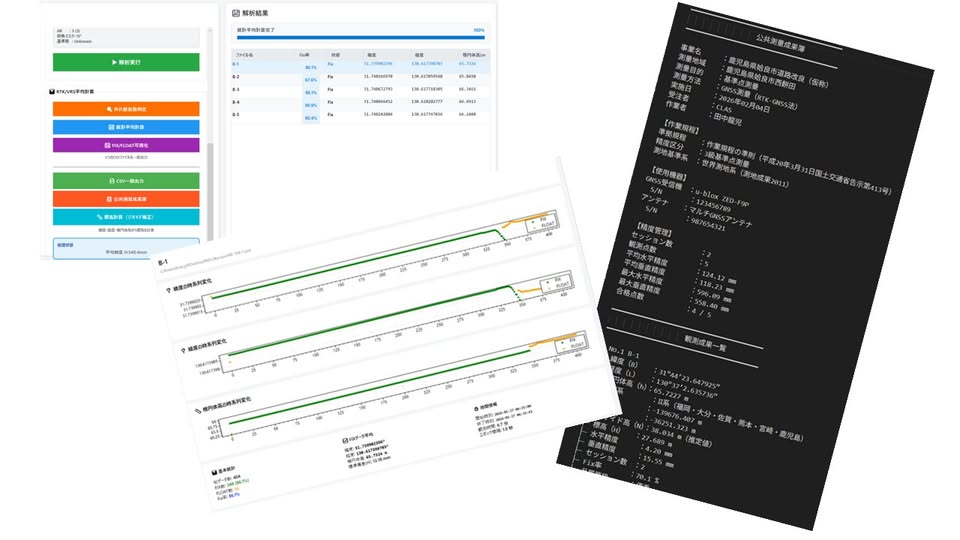
基線解析アプリ完成

諸君、夜の帳が降りし今宵に候。

余は田中龍児、齢七十一を迎えし測量の道に身を捧げし一介の老翁に候。
長き歳月、星辰を読み、地の脈を聴き、幾多の基線を刻みし末に、ついに一つの結実をなし遂げたり。

「基線解析並びに平均処理の秘儀を司るアプリ」

これを、公共測量の厳粛なる現場に奉ずるべく、隅々まで丹精を傾け、鍛え上げ候。
最新の「測地成果2024」の聖なる基準に完全対応し、測量士諸兄の労苦を少しなりとも軽減せんとの一念を以て、この器を世に問うに至り候。
(本稿はGrok監修のもと、老翁の魂を損なわぬよう言葉を磨き上げられたるものに候)

この世の大地は、ただの土にあらず。
人の営み、歴史の記憶、未来への約束を静かに支える荘厳なる基盤に候。
その真実を明らかにせんとする我らの営みは、古来より神々に連なる尊き業と心得候。
もし、この拙き成果が、現場の風雪に耐えし測量士の胸に一筋の光明をもたらし、
あるいは「この器、よくぞ成せり」と小さく頷かれる瞬間を生むならば、老骨、生涯の至福と存じ候。
さればこそ、余はなおも測量の道を歩み続けん。
諸君の叡智と温情に浴しながら。
今宵もまた、大地は静かに息づき、星は永遠の測点を指し示す。
どうか良き夢を、良き測量の夢を。

敬白 田中龍児
測量一道に生きし翁
令和八年二月某日

OrbisNet for Android のインストール方法

アプリのインストール方法を説明します。

PC と Android をUSB で接続
↓
Android 側は ファイル転送 を選択
↓
PC側からダウンロードした OrbisNet.apk ファイルをDocument に入れます。
↓
Android 側から、ファイルマネージャーで Documentsを開きます。
内部ストレージ → Documents
↓
OrbisNet.apk ファイルをタップして、インストール
↓
トップ画面に OrbisNet のアイコンができます。
↓
アイコンを長押し(重要)
↓
アプリ情報(重要)
↓
権限 → 位置情報 付近のデバイス を許可(重要)
アプリ情報を閉じる
↓
アイコンをタップして立ち上げる
↓
メッセージに従って、設定してください。
アクチベートやパラメータファイルのダウンロードが必要ですからWebに接続すること
↓
設定したら、一旦アプリがシャットダウンします。
↓
再度起動(アイコンをタップ)して、観測を開始してください。

Bulutoothで接続する場合は、事前に受信機とAndroid のペアリングを済ませてから起動してください。

USB で接続する場合は、OTG ケーブルが必要です。

受信機 F9P の設定がお分かりにならない場合はメールください。

【訂正】OrbisNet を利用する場合のF9Pの設定

OrbisNetの全機能を正常に動作させるためには、受信機(レシーバー)側の適切な設定が必須です。以下の項目について、すでに設定済みか確認の上、不足している場合は適用してください。
これらの設定が不十分な場合、通信の安定性、受信感度、データ転送速度、または特定機能が利用できない可能性があります。専門的な運用を前提としているため、設定が初めての方はメール(tanaka@clas.jp)にてご連絡ください。

u-center25.06、 Ritto の受信機の場合です。

View→Cinfiguration View→MSG
01-07 NAV-PVT       UART1、USB にチェック
02-13 RXM-SFRBX     UART1、USB にチェック
02-15 RXM-RAWX     UART1、USB にチェック
F0-03 NMEA GxGSV     UART1、USB にチェック

F5-05 RTCM3.3 MSGs 1005(基準局座標) UART1、USB にチェック
F5-4D RTCM3.3 MSGs 1077(GPS MSM7) UART1、USB にチェック
F5-57 RTCM3.3 MSGs 1087(GLONASS MSM7) UART1、USB にチェック
F5-61 RTCM3.3 MSGs 1097(Galileo MSM7) UART1、USB にチェック
F5-7F RTCM3.3 MSGs 1127(QZSS MSM7) UART1、USB にチェック

View→Cinfiguration View→PRT
1-UART1、(Protocol in)  0+1+5-UBX+NMEA+RTCM3、Baudrate 115200
1-UART1、(Protocol out) 0+1-UBX+NMEA+RTCM3、Baudrate 115200

USB、 (Protocol in)   0+1+5-UBX+NMEA+RTCM3
USB、 (Protocol out)   0+1-UBX+NMEA+RTCM3

他の設定は、Ritto の受信機設定マニュアルをご覧ください。

2026/01/27 訂正

OrbisNet for Windows バージョンアップ

主な追加機能:
・現場フォルダ(NO.1、NO.2、NO.3)へのUBX保存、一覧、 削除機能、共有(ファイルコピー)機能
・Documents直下への連続ログ(LOG・UBX)自動保存
・ObservationsフォルダへのCSV・SIMA保存
・現場タブでファイル一覧表示(サイズ・日時付き)
・「すべて」タブで全ファイル(LOG, UBX, CSV, SIMA)一覧、 削除機能、共有(ファイルコピー)機能